Capturaya-Symbol CAPTURAYA

Aufnehmen, markieren, einfügen.
In einer Sekunde.

Drück dein Kürzel, wähl den Bereich, markier das Wichtige und füg alles ein, wo du willst. Kostenlos für Mac und Windows. Nichts verlässt deinen Computer.

Hilfe zur Installation auf dem MacKlick hier, bevor du sie zum ersten Mal öffnest

Capturaya beim Bearbeiten: ein ausgewählter Bereich von 936 × 694 Pixeln mit rotem Pfeil, grünem Rahmen, dem Text „¡Mira esto!“ („Schau mal!“), gelbem Textmarker, verpixelter Tabelle, der Werkzeugleiste und der Vorschau für 5 px Strichstärke.
Echter Screenshot von Capturaya auf einem Mac.

Drei Handgriffe. Mehr nicht.

Keine Fenster öffnen, keine Dateien zwischenspeichern, kein Suchen, wo der Screenshot gelandet ist.

  1. Nach dem Kürzel wird der Bildschirm abgedunkelt und ein Hinweis zeigt, dass du zum Auswählen ziehen kannst.

    Drück dein Kürzel

    Der Bildschirm friert genau so ein, wie er gerade ist, mit Menüleiste und Dock auf dem Mac oder mit der Taskleiste unter Windows. Was sich bewegt hat, bleibt stehen, damit du es erwischst.

  2. Auswahl mit Maßen in Pixeln und Beschriftungen: Pfeil, Rahmen, Text, Textmarker und Verpixelung.

    Ziehen und markieren

    Wähl den Bereich und sieh dabei seine echten Maße in Pixeln. Zeig mit einem Pfeil drauf, rahm etwas ein, schreib dazu oder verpixel, was niemand sehen soll.

  3. Das fertige Bild, zugeschnitten und beschriftet, bereit zum Einfügen.

    Einfügen, wo du willst

    ⌘CStrgC oder Eingabetaste, und schon ist es in der Zwischenablage. Dann ⌘VStrgV in einen Chat, eine E-Mail oder ein Dokument.

Was sie alles kann

Genau das, was du brauchst, um etwas mit einem Bild zu erklären. Sauber und schnell.

Eine Taste pro Werkzeug

Keine Menüs: Buchstabe drücken und loszeichnen. Probier ruhig jedes Werkzeug aus.

Pfeil A Damit niemand suchen muss, was du meinst.

Pipette I 10 Farben + 10 eigene mit der Pipette · ⌘ZStrgZ macht rückgängig
Ausschnitt eines echten beschrifteten Screenshots: gelber Textmarker über „Ventas“ (Umsatz), roter Text „¡Mira esto!“ („Schau mal!“), ein roter Pfeil und ein grüner Rahmen um ein Diagramm.
Textmarker, Text, Pfeil und Rechteck. Ein paar Sekunden, ganz ohne Bildbearbeitung.

Strichstärke per Mausrad

Dreh beim Zeichnen am Mausrad: von 1 bis 36 px, mit Vorschau des Strichs.

5 px

Mit Umschalt: perfekte Quadrate und Kreise, Linien im 45°-Winkel.

Auswahl aufs Pixel genau

Echte Maße in Pixeln, 8 Anfasser zum Anpassen, und zum Verschieben einfach ziehen. ⌘AStrgA nimmt den ganzen Bildschirm.

Der ganze Bildschirm, eingefroren

Mit Menüleiste und Dock (unter Windows mit der Taskleiste). Und wenn du mehrere Monitore hast, die auch.

Kopieren, speichern oder drucken

  • ⌘CStrgC Eingabetaste In die Zwischenablage Kopiert
  • ⌘SStrgS Speichert als PNG
  • ⌘PStrgP Druckt
  • Esc Schließt einfach

Das Kürzel bestimmst du

Ab Werk ist es ⇧⌘X auf dem Mac und StrgUmschaltX unter Windows. In den Einstellungen drückst du einfach die Kombination, die du willst, und sie wird gespeichert. Capturaya wohnt in der Menüleiste (Mac) oder im Infobereich der Taskleiste (Windows), ohne offene Fenster, und kann beim Hochfahren automatisch starten.

Deine Screenshots bleiben auf deinem Computer.

Deine Screenshots bleiben auf deinem Computer. Kein Konto, keine Werbung und keine Bezahlversion, die hinter der nächsten Ecke lauert. Das Einzige, was Capturaya im Internet macht: nachsehen, ob es eine neue Version gibt, ohne etwas von dir zu senden. Aufnehmen, einfügen, fertig.

  • Deine Screenshots werden nirgendwo hochgeladen
  • Kein Konto, keine Registrierung
  • Keine Werbung
  • Kostenlos

Dein Kürzel in drei Schritten

Ab Werk ist es ⇧⌘X auf dem Mac und StrgUmschaltX unter Windows, aber in den Einstellungen änderst du es, wie du willst. Es wird sofort gespeichert, ganz ohne Neustart.

  1. Öffne das Capturaya-Menü

    Auf dem Mac: Klick auf das Symbol in der Menüleiste oben rechts. Unter Windows: Rechtsklick auf das Symbol im Infobereich, neben der Uhr.

  2. Geh auf „Einstellungen …“

    Auf dem Mac geht bei offenem Menü auch ⌘,.

  3. Klick ins Feld und drück deine Kombination

    Im Feld steht dann „Tastenkürzel drücken…“. Drück die neue Kombination mit mindestens einer Sondertaste, dann siehst du „Gespeichert“. Nutzt eine andere App sie schon, sagt Capturaya dir das, und du probierst eine andere. Esc bricht ab.

Probier’s hier aus: klick ins Feld und drück eine Kombination.

Capturaya-Einstellungen
Kürzel zum Aufnehmen

Klick und drück die Kombination. Standard: ⇧⌘X.

Capturaya beim Anmelden öffnen
Mac
Capturaya-Einstellungen
Kürzel zum Aufnehmen

Klick und drück die Kombination. Standard: Strg+Umschalt+X.

Capturaya mit Windows starten
Windows

Alle Kürzel auf einen Blick

Unter Windows sind sie gleich, nur mit Strg statt ⌘. Das Kürzel zum Aufnehmen ist nur die Werkseinstellung: In den Einstellungen änderst du es, wie du willst.

Tastenkürzel von Capturaya auf dem Mac und unter Windows
Was es machtMacWindows
Aufnehmen (in den Einstellungen änderbar)⇧⌘XStrgUmschaltX
Ganzen Bildschirm auswählen⌘AStrgA
In die Zwischenablage kopieren⌘C oder EingabetasteStrgC oder Eingabetaste
Als PNG speichern⌘SStrgS
Drucken⌘PStrgP
Rückgängig⌘ZStrgZ
SchließenEscEsc
Stift · Linie · Pfeil · RechteckPLAR
Ellipse · Textmarker · Text · VerpixelnEMTX
Strichstärke (1–36)Mausrad
Perfekte Formen und Linien im 45°-WinkelUmschalt gedrückt halten

Installation Schritt für Schritt

Zwei Minuten. Und falls eine Warnung kommt, steht hier genau, worauf du klicken musst.

  1. Zieh sie in „Programme“

    Lade Capturaya-1.4.dmg herunter, öffne die Datei per Doppelklick und zieh das Capturaya-Symbol in den Ordner „Programme“. Danach kannst du das Laufwerk auswerfen.

    Läuft auf Macs mit Apple Silicon und Intel, ab macOS 14 Sonoma.

    Das Installationsfenster von Capturaya: das Symbol, ein gepunkteter Pfeil und der Hinweis, es in „Programme“ zu ziehen.
  2. Öffne sie zum ersten Mal

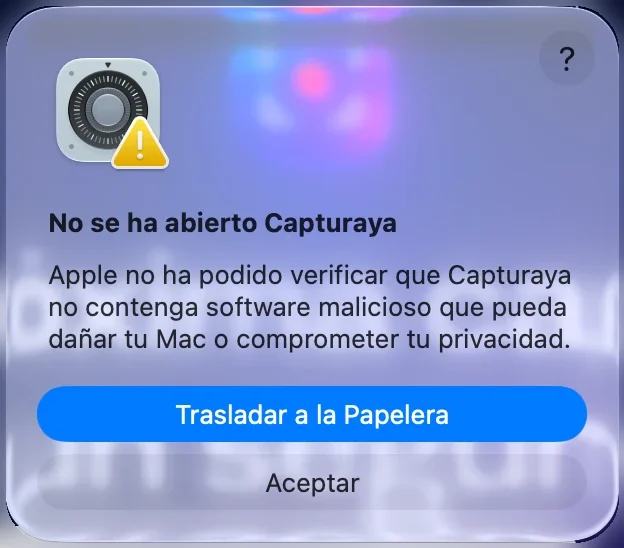
    macOS meldet, dass der Entwickler nicht überprüft werden kann: Die App ist kostenlos und nicht von Apple signiert. Das ist normal. Geh zu

    SystemeinstellungenDatenschutz & Sicherheit

    scroll runter zum Hinweis zu Capturaya und klick auf „Dennoch öffnen“.

    Zur Schritt-für-Schritt-Hilfe mit echten Screenshots.

  3. Erlaub ihr, den Bildschirm zu sehen

    SystemeinstellungenDatenschutz & SicherheitBildschirm- & Systemaudioaufnahme

    Schalte Capturaya ein und öffne die App neu.

    Warum fragt sie danach? macOS verlangt diese Erlaubnis von jeder App, die sehen kann, was auf dem Bildschirm ist, egal ob Screenshot-Tool oder Videocall. Capturaya nutzt sie nur für den Screenshot, wenn du dein Kürzel drückst, und das Bild bleibt auf deinem Mac.

  4. Kürzel drücken. Fertig.

    Oben in der Menüleiste siehst du das Symbol. Drück ⇧⌘X und los geht’s. Lieber eine andere Kombination? Änder sie in den Einstellungen. Dort kannst du auch festlegen, dass Capturaya beim Anmelden startet.

  1. Herunterladen und starten

    Lade Capturaya-Setup.exe herunter und öffne die Datei. Für Windows 10 und 11.

  2. Wenn „Der Computer wurde durch Windows geschützt“ erscheint

    Das ist SmartScreen. Es warnt, weil die App kein kostenpflichtiges kommerzielles Zertifikat hat. Klick auf „Weitere Informationen“ und dann auf „Trotzdem ausführen“.

  3. Ein Klick, fertig

    Capturaya installiert sich von selbst, sitzt dann im Infobereich neben der Uhr und startet automatisch mit Windows. Drück StrgUmschaltX zum Aufnehmen oder änder das Kürzel in den Einstellungen (Rechtsklick aufs Symbol).

Hilfe für den Mac

Beim ersten Mal macht macOS ein kleines Drama. Zwei Minuten, und hier hast du alles auf einen Blick.

Capturaya auf dem Mac öffnen, Schritt für SchrittKeine Sorge, das ist sicher · 9 Schritte mit echten Screenshots · 2 Minuten
macOS-Warnung „Capturaya wurde nicht geöffnet“ mit dem blauen Knopf „In den Papierkorb legen“ und „Fertig“

Eine Kleinigkeit beim ersten Mal

macOS zeigt diese Meldung mit zwei Knöpfen. Wähl „Fertig“, den grauen. Der blaue („In den Papierkorb legen“) würde sie löschen. Das ist ein normaler Schritt von Apple bei Apps, die nicht aus dem App Store kommen.

Die Screenshots stammen von einem Mac mit spanischer Systemsprache. Die Knöpfe sind bei dir an derselben Stelle.

Warum kommt das alles? Spoiler: Dein Mac explodiert nicht

Apple verlangt 99 € im Jahr von allen, deren Apps als „verifiziert“ gelten sollen. Capturaya ist kostenlos und zahlt diese Gebühr nicht. Also behandelt macOS die App sicherheitshalber, als wäre sie verdächtig, und zeigt Warnungen, die Angst machen: „kann deinem Mac schaden“, „deine Privatsphäre gefährden“ … Das sagt macOS bei jeder App, die nicht bezahlt hat, und nicht, weil ihm an dieser etwas Seltsames aufgefallen wäre.

Was Capturaya wirklich macht: Es fotografiert deinen Bildschirm, wenn du dein Kürzel drückst, lässt dich darauf zeichnen und kopiert oder speichert das Bild. Kein Konto, kein Upload: Die App verbindet sich nur, um nach einer neuen Version zu schauen, und fragt dich, bevor sie sich aktualisiert. Das Bild verlässt deinen Mac nur, wenn du es selbst irgendwo einfügst.

Und die zweite Erlaubnis, die Bildschirmaufnahme, verlangt macOS von jeder App, die sehen muss, was auf dem Bildschirm ist: Apples eigenes Screenshot-Tool, Zoom, Teams, OBS … Ohne sie würde Capturaya nur deinen leeren Schreibtischhintergrund sehen.

Die Erlaubnis für den Bildschirm gibst du nur einmal, sie bleibt auch nach Updates erhalten. Die Sache mit „Dennoch öffnen“ kann bei einer neuen Version wieder auftauchen: Sie ist genauso schnell erledigt, in einer Minute.

Zuerst: Öffnen erlauben

  1. Versuch einmal, sie zu öffnen

    Doppelklick auf Capturaya im Ordner „Programme“. macOS meldet, dass die App nicht überprüft werden kann, und öffnet sie nicht: Klick auf „OK“ (nicht auf „In den Papierkorb legen“). Genau dieser Versuch lässt den Knopf zum Freigeben erscheinen.

    macOS-Warnung „Capturaya wurde nicht geöffnet“ mit dem blauen Knopf „In den Papierkorb legen“ und „Fertig“
  2. Öffne die Systemeinstellungen

    Apple-Menü (der Apfel oben links) → „Systemeinstellungen …“
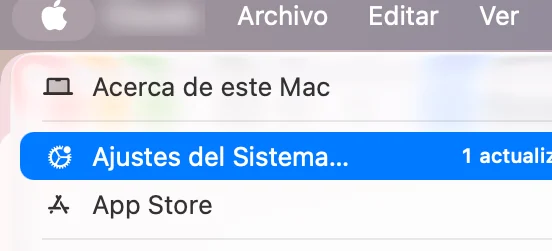
    Apple-Menü mit ausgewähltem Eintrag Systemeinstellungen
  3. Geh zu „Datenschutz & Sicherheit“

    Das findest du in der linken Spalte.
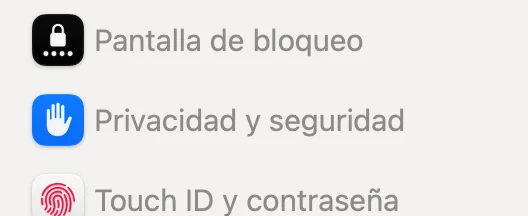
    Datenschutz & Sicherheit in der Seitenleiste der Systemeinstellungen
  4. Scroll runter zu „Sicherheit“ und klick auf „Dennoch öffnen“

    Dort steht, dass Capturaya blockiert wurde, um deinen Mac zu schützen. Steht da nichts, geh zurück zu Schritt 1.
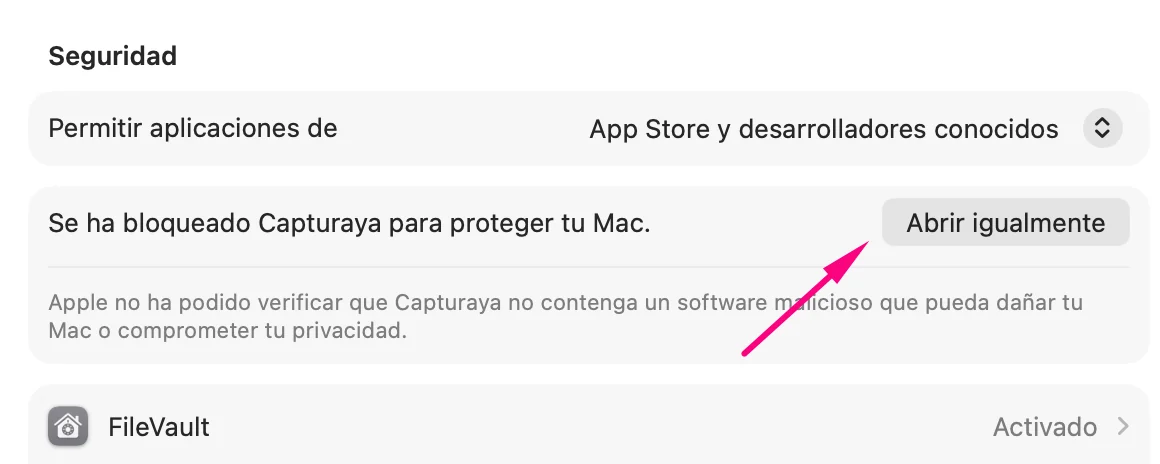
    Hinweis, dass Capturaya blockiert wurde, mit dem Knopf Dennoch öffnen
  5. Bestätige mit „Dennoch öffnen“

    Klick nicht auf „In den Papierkorb legen“. Das ist zwar der große blaue Knopf, aber genau den willst du nicht.
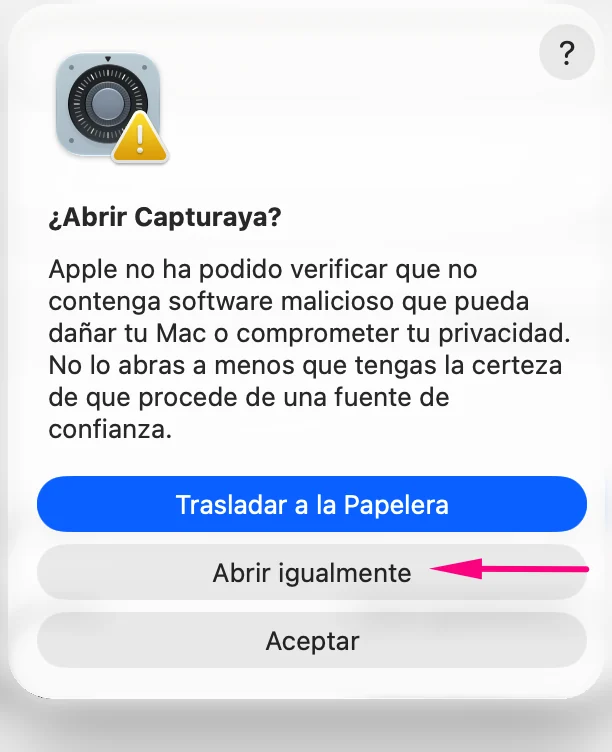
    Fenster zum Öffnen von Capturaya mit dem Knopf Dennoch öffnen
  6. Fingerabdruck oder „Passwort verwenden …“

    macOS will, dass das bestätigt, wer auf dem Mac das Sagen hat.
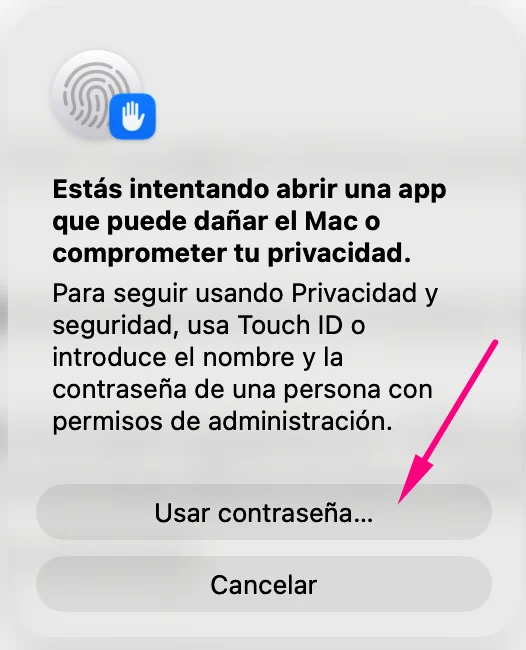
    Abfrage von Touch ID oder Passwort
  7. Gib dein Mac-Passwort ein und klick auf „OK“

    Dasselbe, mit dem du dich am Computer anmeldest. Es bleibt auf deinem Mac, weder Capturaya noch sonst jemand sieht es. Fertig: Ab jetzt öffnet sich die App ohne Nachfrage.
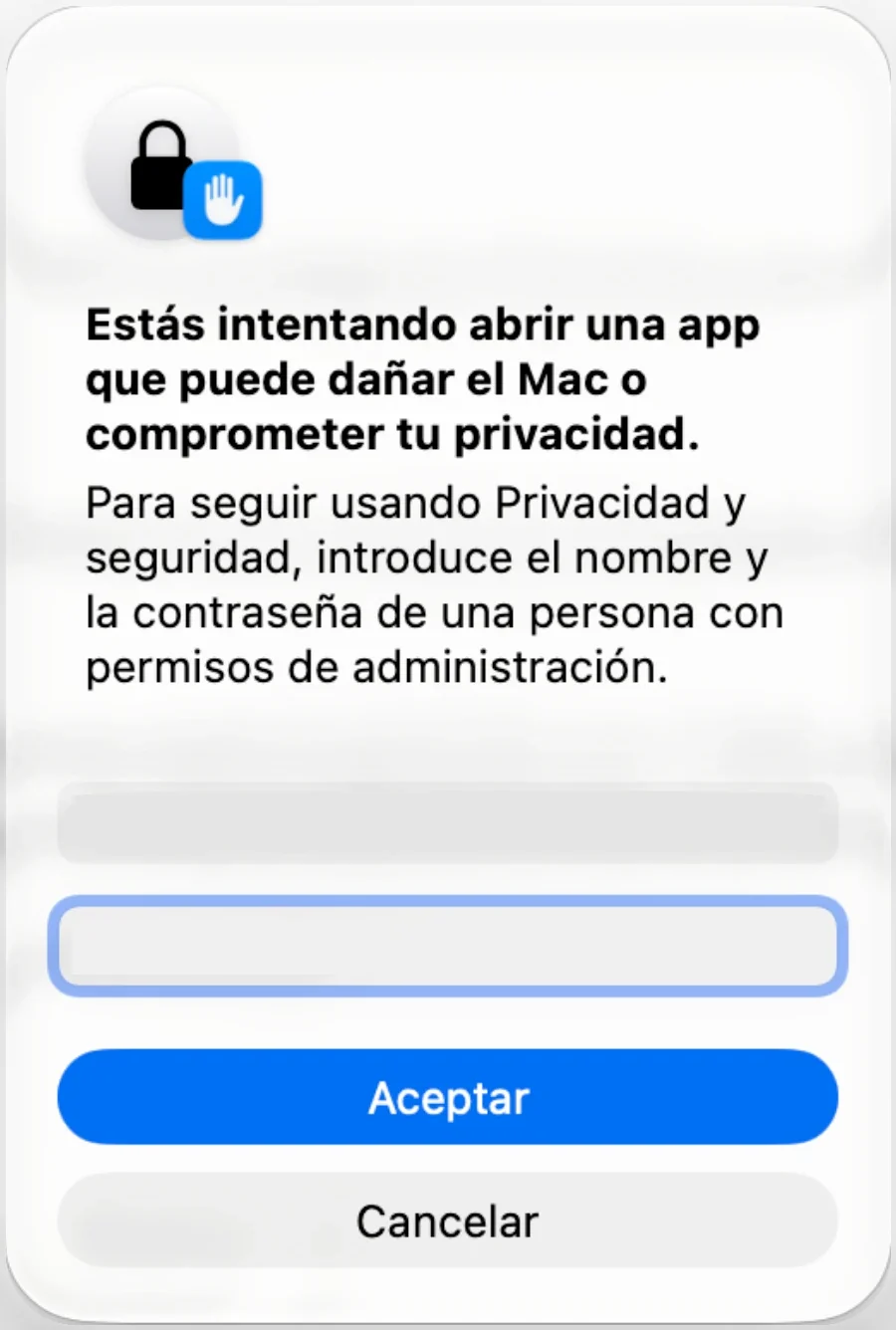
    Abfrage des Administratorpassworts

Dann: Bildschirm freigeben

  1. Öffne in „Datenschutz & Sicherheit“ den Punkt „Bildschirm- & Systemaudioaufnahme“

    Er ist auf derselben Seite wie eben, etwas weiter unten.
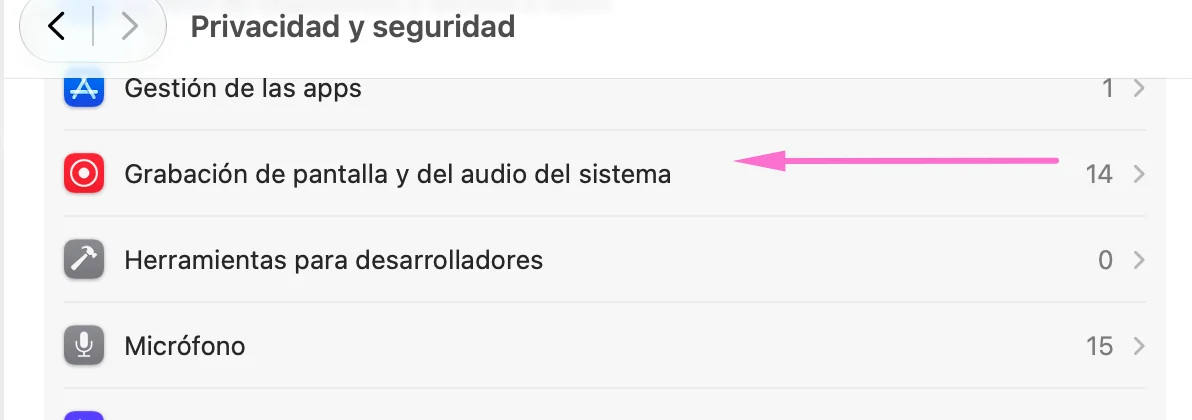
    Option Bildschirm- & Systemaudioaufnahme
  2. Schalte Capturaya ein

    Wenn macOS fragt, ob Capturaya beendet und neu geöffnet werden soll: Ja. Ab dann funktioniert dein Kürzel.
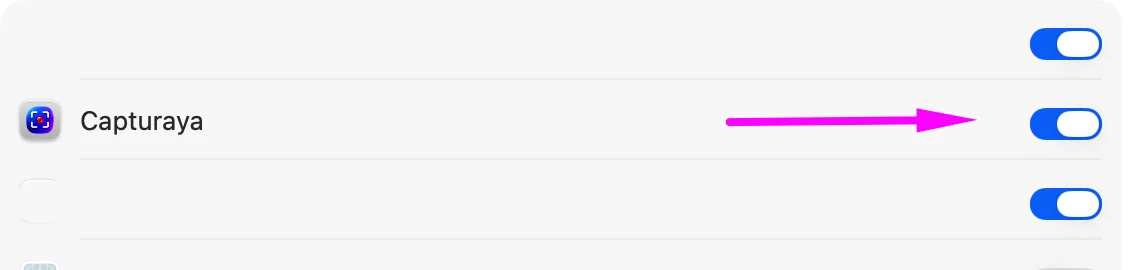

    Eingeschalteter Schalter von Capturaya unter Bildschirmaufnahme

Neuigkeiten

Was sich mit jeder Version ändert. Welche du hast, steht unter „Über Capturaya“.

Version 1.4Die aktuelle
  • Aktualisiert sich selbst: Beim Öffnen schaut sie nach einer neuen Version und fragt dich. Sie installiert nur Versionen, die ihr Autor signiert hat, und startet danach gleich in der neuen Version. Auch im Menü: „Nach Updates suchen …“.
  • In deiner Sprache: Spanisch, Englisch, Italienisch, Französisch, Deutsch und Portugiesisch, je nach Sprache deines Computers (bei jeder anderen auf Englisch).
Version 1.3Deine Farben
  • Neue Palette: Unter den 10 festen Farben gibt es jetzt einen gut sichtbaren Knopf „Pipette“ und 10 Plätze für deine eigenen Farben. Jede Farbe, die du mit der Pipette aufnimmst, bleibt dort für die nächsten Screenshots.
Version 1.2Pipette und dicker Strich
  • Pipette: in der Farbpalette (oder mit der Taste I). Fahr mit der Lupe über eine beliebige Stelle im Screenshot und zeichne mit genau dieser Farbe; die Lupe vergrößert die Pixel und zeigt dir den Farbcode.
  • Zuletzt benutzte Farben: Die letzten 4, die du aufnimmst, bleiben für das nächste Mal in der Palette.
  • Viel dickerer Strich: Die Strichstärke geht jetzt bis 36 (vorher 12), mit dem Mausrad.
Version 1.1Zwischenablage und Website
  • Mac: Nach dem Kopieren mit ⌘C oder Eingabetaste ließ sich das Bild manchmal nicht in Browsern und anderen Apps einfügen, vor allem bei großen Screenshots. Jetzt kommt das Bild gleichzeitig als PNG und TIFF, wie beim Screenshot-Tool von macOS, und ist viel kleiner.
  • Mac und Windows: Neuer Eintrag „Capturaya-Website“ im Menü des Symbols und ein Link zur Website unter „Über Capturaya“, zum Herunterladen, für Neuigkeiten und zum Weitergeben.
  • Mac und Windows: Die Liste der Änderungen liegt jetzt der DMG und dem Installer bei.
Version 1.0Die erste
  • Für Mac und Windows. Globales Kürzel, in den Einstellungen änderbar.
  • Friert den ganzen Bildschirm ein, mit Menüleiste und Dock bzw. Taskleiste, auf allen Monitoren.
  • Auswahl mit echten Maßen in Pixeln und 8 Anfassern.
  • Stift, Linie, Pfeil, Rechteck, Ellipse, Textmarker, Text und Verpixeln. 10 Farben, Strichstärke per Mausrad und Umschalt für perfekte Formen.
  • Kopieren, als PNG speichern, drucken und rückgängig machen. Nichts verlässt deinen Computer.

Häufige Fragen

Ist das wirklich kostenlos?

Ja. Keine Bezahlversion, keine Werbung, kein Konto. Herunterladen und loslegen.

Lädt sie meine Screenshots irgendwohin hoch?

Nein. Alles passiert auf deinem Computer: Der Screenshot landet in der Zwischenablage oder, wenn du ihn speicherst, in einer PNG-Datei. Capturaya schickt nichts von dir ins Internet; es fragt nur nach, ob es eine neue Version gibt.

Warum kommt beim Öffnen eine Sicherheitswarnung?

Weil die App nicht mit einem kostenpflichtigen Zertifikat von Apple oder Microsoft signiert ist. macOS und Windows warnen in solchen Fällen immer, egal um welche App es geht. Auf dem Mac reicht „Dennoch öffnen“, unter Windows „Weitere Informationen → Trotzdem ausführen“, und das nur beim ersten Mal. Zu den Schritten mit Screenshots.

Wie ändere ich das Kürzel?

Über das Capturaya-Symbol (Menüleiste auf dem Mac, Infobereich unter Windows) öffnest du die Einstellungen und legst die Kombination fest, die du willst. Standard ist ⇧⌘X auf dem Mac und StrgUmschaltX unter Windows.

Klappt das auch mit mehreren Monitoren?

Ja. Wenn du dein Kürzel drückst, frieren alle Bildschirme ein, und du kannst auf jedem davon auswählen.

Wie werde ich sie wieder los?

Auf dem Mac beendest du sie über ihr Symbol in der Menüleiste und ziehst Capturaya aus „Programme“ in den Papierkorb. Unter Windows gehst du zu Einstellungen → Apps, suchst Capturaya und klickst auf „Deinstallieren“.

Dein nächster Screenshot,
in einer Sekunde.

Capturaya ist und bleibt kostenlos. Wenn sie dir Zeit gespart hat und du Lust hast: Spendier mir einen Kaffee · 1 €