Uma tecla por ferramenta
Sem menus: aperte a letra e desenhe. Experimente clicar em cada uma.
Seta A Para ninguém ter que adivinhar do que você está falando.
CAPTURAYA
Aperte seu atalho, escolha a área, destaque o que importa e cole onde quiser. Grátis para Mac e Windows. Nada sai do seu computador.
Ajuda para instalar no MacClique aqui na primeira vez que for usarA versão para Windows está quase saindo. Volte em alguns dias que ela vai estar aqui.
Você está no celular: o Capturaya é para computador.
Sem abrir janelas, sem salvar arquivos pelo caminho, sem procurar onde foi parar a captura.
A tela congela do jeito que está, com a barra de menus e o Dock no Mac, ou com a barra de tarefas no Windows. O que estava se mexendo fica parado para você pegar.
Escolha a área vendo as medidas em pixels reais. Aponte com uma seta, destaque com um retângulo, escreva ou pixelize o que não pode aparecer.
⌘CCtrlC ou Enter e pronto, já está na área de transferência. Depois é só ⌘VCtrlV num chat, num e-mail ou num documento.
O necessário para explicar algo com uma imagem. Bem feito e rápido.
Sem menus: aperte a letra e desenhe. Experimente clicar em cada uma.
Seta A Para ninguém ter que adivinhar do que você está falando.
Gire a rodinha do mouse enquanto desenha: de 1 a 36 px, com prévia do traço.
Com Shift: quadrados e círculos perfeitos, linhas a 45°.
Medidas em pixels reais, 8 alças para ajustar e é só arrastar para mover. ⌘ACtrlA pega a tela inteira.
Inclusive a barra de menus e o Dock (no Windows, a barra de tarefas). E se você tiver vários monitores, também.
Vem com ⇧⌘X no Mac e CtrlShiftX no Windows, mas nos Ajustes você aperta a combinação que quiser e ela fica gravada. Ele mora na barra de menus (Mac) ou na bandeja do sistema (Windows), sem janela aberta, e pode abrir sozinho quando você liga o computador.
Suas capturas não saem do seu computador. Não tem conta para criar, nem anúncio, nem versão paga esperando você na esquina. A única coisa que o Capturaya faz na internet é ver se tem versão nova, sem enviar nada seu. Você captura, cola e pronto.
Vem com ⇧⌘X no Mac e CtrlShiftX no Windows, mas você troca pelo que quiser nos Ajustes. Fica salvo na hora, sem reiniciar nada.
No Mac, clique no ícone dele na barra de menus, no canto superior direito. No Windows, clique com o botão direito no ícone da bandeja do sistema, ao lado do relógio.
No Mac, também dá para usar ⌘, com o menu aberto.
O campo muda para “Pressione o atalho…”. Aperte a combinação nova, com pelo menos uma tecla modificadora, e vai aparecer “Salvo”. Se outro app já usa essa combinação, ele avisa e você tenta outra. Esc cancela.
Teste aqui: clique no campo e aperte uma combinação.
Clique e aperte a combinação. Padrão: ⇧⌘X.
✓Abrir o Capturaya ao iniciar a sessãoClique e aperte a combinação. Padrão: Ctrl+Shift+X.
✓Abrir o Capturaya ao iniciar o WindowsNo Windows são os mesmos, trocando ⌘ por Ctrl. O de capturar é só o padrão de fábrica: você troca nos Ajustes pelo que quiser.
| O que faz | Mac | Windows |
|---|---|---|
| Capturar (muda nos Ajustes) | ⇧⌘X | CtrlShiftX |
| Selecionar a tela inteira | ⌘A | CtrlA |
| Copiar para a área de transferência | ⌘C ou Enter | CtrlC ou Enter |
| Salvar como PNG | ⌘S | CtrlS |
| Imprimir | ⌘P | CtrlP |
| Desfazer | ⌘Z | CtrlZ |
| Fechar | Esc | Esc |
| Lápis · Linha · Seta · Retângulo | PLAR | |
| Elipse · Marcador · Texto · Pixelizar | EMTX | |
| Espessura do traço (1–36) | Rodinha do mouse | |
| Formas perfeitas e linhas a 45° | Segure Shift | |
Leva dois minutos. E se aparecer algum aviso, aqui a gente mostra exatamente onde clicar.
Baixe o Capturaya-1.4.dmg, abra com dois cliques e arraste o ícone do Capturaya para a pasta Aplicativos. Depois já pode ejetar o disco.
Funciona em Mac com Apple Silicon e com Intel, no macOS 14 Sonoma ou mais recente.
O macOS vai dizer que não consegue verificar o desenvolvedor: o app é grátis e não é assinado pela Apple. É normal. Vá em
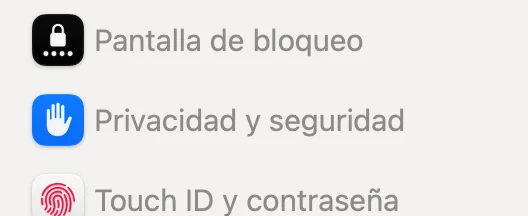
Ajustes do SistemaPrivacidade e Segurança
desça até o aviso do Capturaya e clique em “Abrir Mesmo Assim”.
Ajustes do SistemaPrivacidade e SegurançaGravação de Tela e Áudio do Sistema
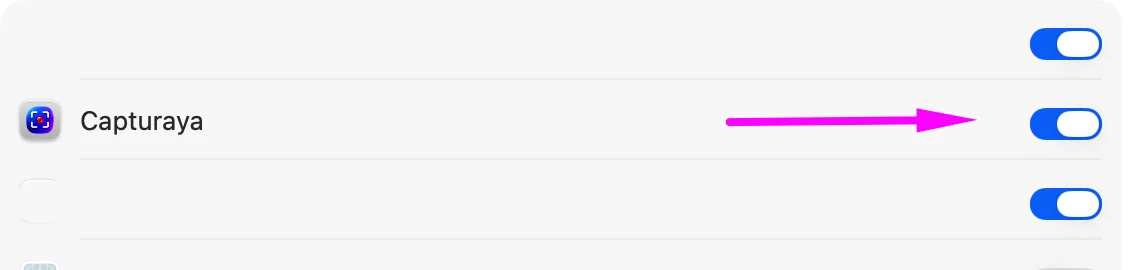
Ative o Capturaya e abra o app de novo.
Por que ele pede isso? O macOS exige essa permissão de qualquer app que possa ver o que está na tela, seja uma ferramenta de captura ou uma videochamada. O Capturaya só usa isso para fazer a captura quando você aperta o atalho, e a imagem fica no seu Mac.
O ícone vai aparecer na barra de menus. Aperte ⇧⌘X e é só capturar. Prefere outra combinação? Troque nos Ajustes. Lá também dá para fazer o app abrir ao iniciar a sessão.
Baixe o Capturaya-Setup.exe e abra. Para Windows 10 e 11.
É o SmartScreen avisando que o app não tem um certificado comercial pago. Clique em “Mais informações” e depois em “Executar assim mesmo”.
Ele se instala sozinho, fica na bandeja do sistema, ao lado do relógio, e abre junto com o Windows. Aperte CtrlShiftX para capturar, ou troque o atalho nos Ajustes (clique com o botão direito no ícone).
Na primeira vez, o macOS faz um drama. Leva dois minutos, e aqui está tudo de uma vez.
Um detalhe na primeira vez
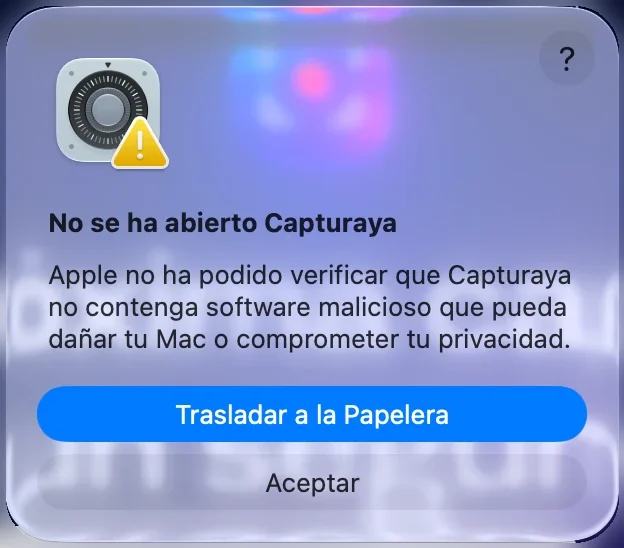
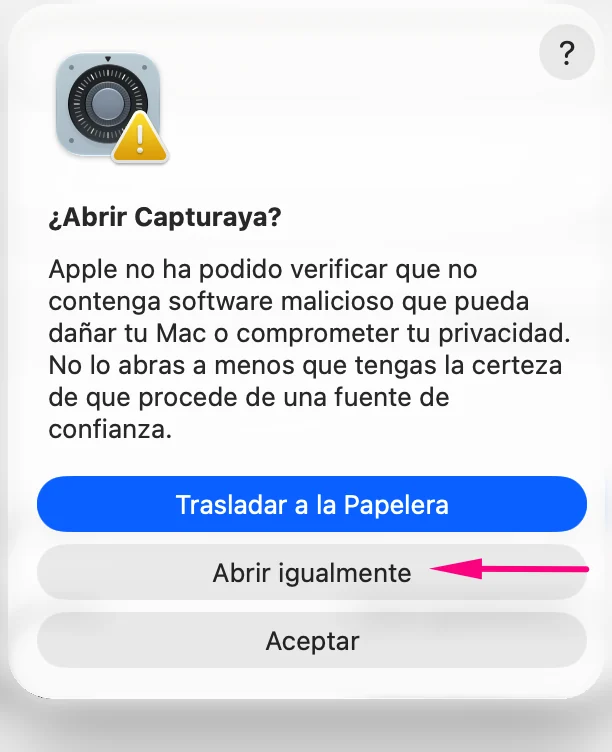
O macOS vai mostrar este aviso com dois botões. Escolha “OK”, o cinza. O azul (“Mover para o Lixo”) apagaria o app. É um passo normal da Apple para apps que não vêm da loja dela.
As capturas abaixo são de um Mac em espanhol. No seu, os botões ficam no mesmo lugar.
A Apple cobra 99 € por ano de quem quer que seus apps apareçam como “verificados”. O Capturaya é grátis e não paga esse pedágio, então o macOS, por via das dúvidas, trata o app como suspeito e mostra avisos que assustam: “pode danificar o seu Mac”, “comprometer a sua privacidade”… Ele diz isso de qualquer app que não passou pelo caixa, não porque viu algo estranho neste.
O que o Capturaya faz de verdade: tira uma foto da sua tela quando você aperta o atalho, deixa você desenhar por cima e copia ou salva a imagem. Não tem conta e não envia nada: ele só se conecta para ver se tem versão nova, e pergunta antes de atualizar. A imagem não sai do seu Mac, a não ser que você mesmo cole em algum lugar.
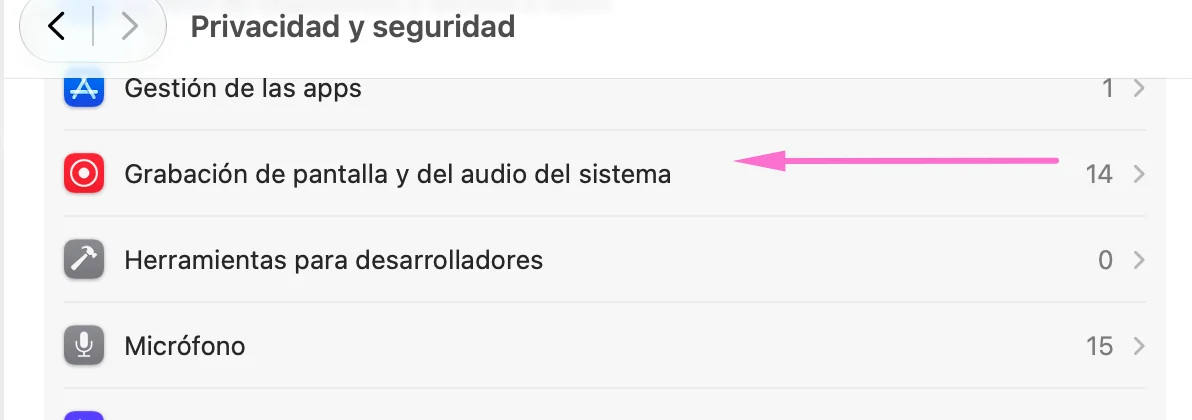
E a segunda permissão, a de Gravação de Tela, o macOS pede para qualquer app que precise ver o que está na tela: a captura da própria Apple, Zoom, Teams, OBS… Sem ela, o Capturaya só veria o fundo vazio da sua mesa.
A permissão de tela é dada uma vez só e continua valendo depois das atualizações. O aviso do “Abrir Mesmo Assim” pode voltar quando você baixar uma versão nova: é só resolver do mesmo jeito, em um minuto.
Dois cliques no Capturaya, na pasta Aplicativos. O macOS vai dizer que não consegue verificar o app e não vai abrir: clique em “OK” (não em “Mover para o Lixo”). É essa tentativa que faz aparecer o botão para desbloquear.

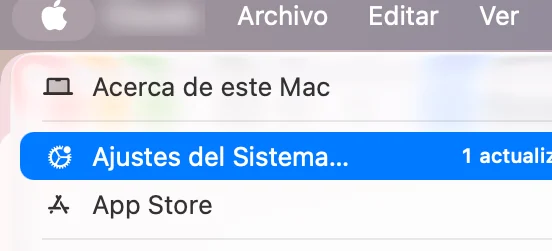
Menu Apple (a maçã, no canto superior esquerdo) → Ajustes do Sistema…
Na coluna da esquerda.

Vai aparecer “O Capturaya foi bloqueado para proteger o seu Mac”. Se não aparecer, volte ao passo 1.
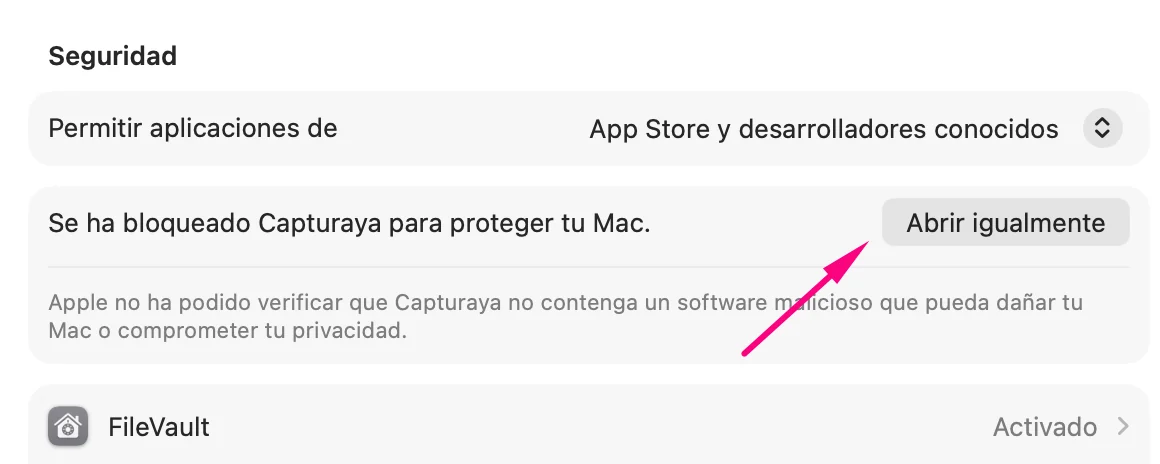
Não clique em “Mover para o Lixo”: é o botão azul grandão, mas não é esse que você quer.
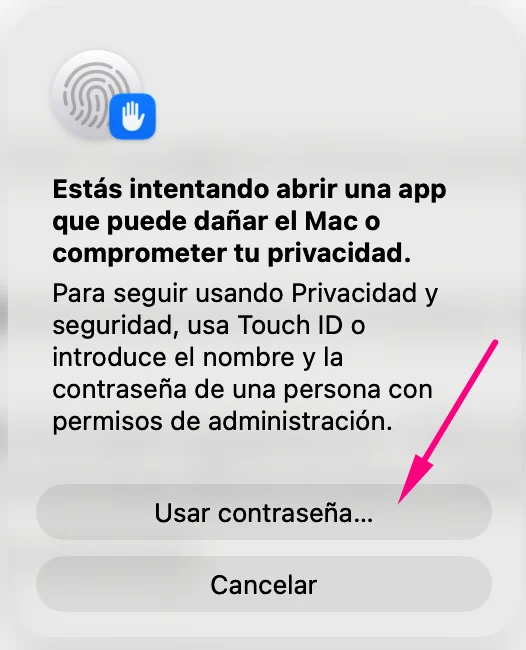
O macOS pede a autorização de quem manda no Mac.
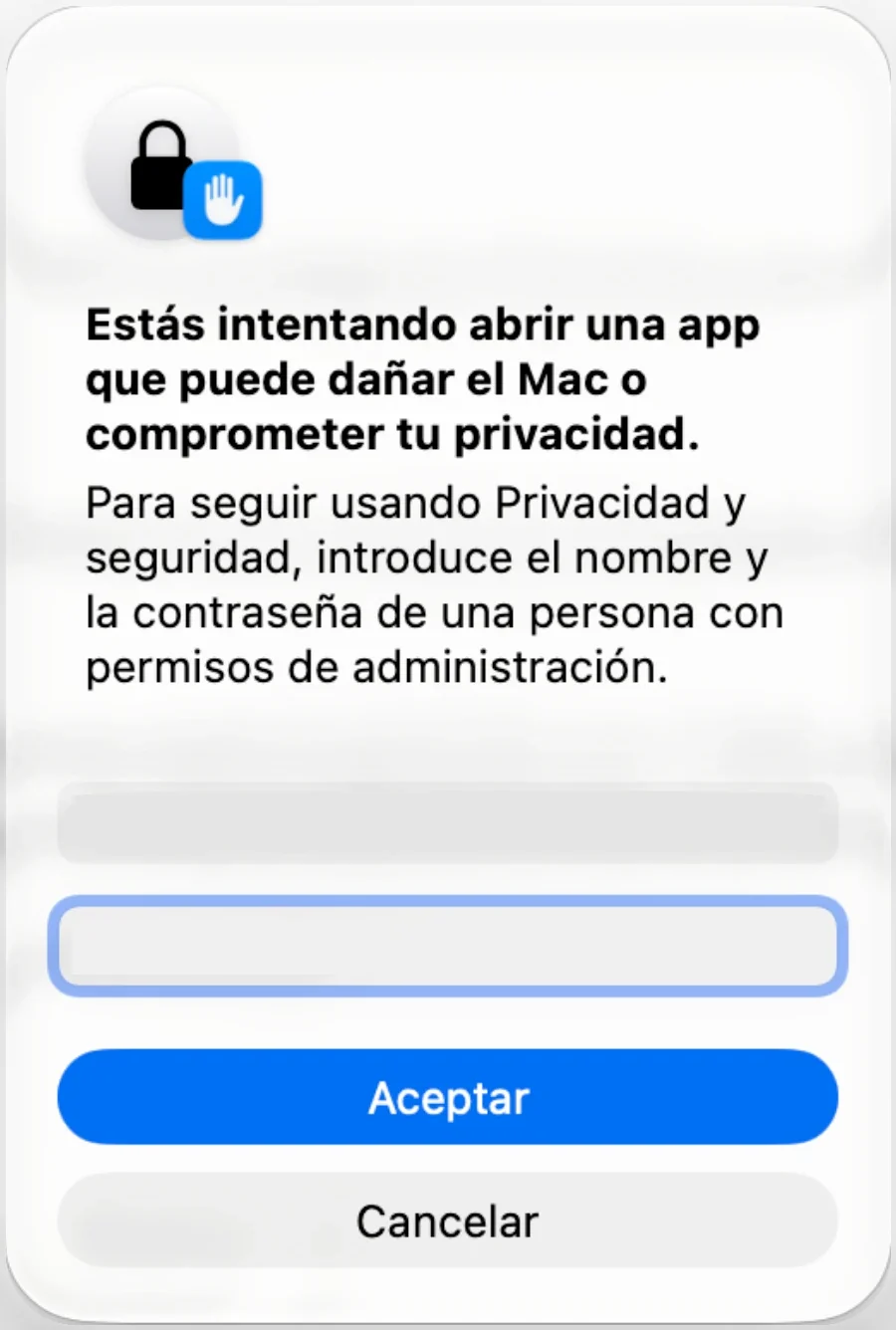
A mesma que você usa para entrar no computador. Ela fica no seu Mac: nem o Capturaya nem ninguém vê. Pronto, agora ele abre sempre sem perguntar.
Fica na mesma tela de antes, um pouco mais para baixo.
Se ele pedir para fechar e abrir o Capturaya de novo, diga que sim. A partir daí, o atalho já captura.

O que muda em cada versão. A versão que você tem aparece em “Sobre o Capturaya”.
É. Sem versão paga, sem anúncios e sem pedir conta. É só baixar e usar.
Não. Tudo acontece no seu computador: a captura vai para a área de transferência, ou para um PNG se você salvar. O Capturaya não envia nada seu para a internet; a única coisa que ele consulta é se tem versão nova.
Porque o app não é assinado com um certificado pago da Apple nem da Microsoft. O macOS e o Windows sempre avisam nesses casos, seja qual for o app. Basta clicar em “Abrir Mesmo Assim” no Mac ou em “Mais informações → Executar assim mesmo” no Windows, só na primeira vez. Ver os passos com capturas.
Pelo ícone do Capturaya (barra de menus no Mac, bandeja do sistema no Windows), abra os Ajustes e grave a combinação que preferir. O padrão é ⇧⌘X no Mac e CtrlShiftX no Windows.
Sim. Quando você aperta o atalho, todas as telas congelam e você pode selecionar em qualquer uma.
No Mac, feche o app pelo ícone na barra de menus e arraste o Capturaya da pasta Aplicativos para o Lixo. No Windows, vá em Configurações → Aplicativos, procure o Capturaya e clique em Desinstalar.
O Capturaya é e vai continuar grátis. Se ele te poupou tempo e você estiver a fim, Me paga um café · 1 €
Copiada (aqui é de mentirinha: no app vai de verdade para a área de transferência)
Rápido assim. Para mostrar um erro, apontar algo num site, passar uma informação sem digitar ou mandar um pedaço da tela para quem for: capture, marque e cole, no tempo de dizer “pronto”.