Icône de Capturaya CAPTURAYA

Capture, annote, colle.
En une seconde.

Appuie sur ton raccourci, choisis la zone, montre ce qui compte et colle-la où tu veux. Gratuit pour Mac et Windows. Rien ne sort de ton ordinateur.

Aide pour l'installer sur MacClique ici avant de l'utiliser la première fois

Capturaya en pleine annotation : une zone sélectionnée de 936 × 694 pixels avec une flèche rouge, un cadre vert, le texte « Regarde ça ! », un surligneur jaune, un tableau pixellisé, la barre d'outils et l'aperçu d'épaisseur de 5 px.
Vraie capture de Capturaya sur un Mac.

Trois gestes. Pas un de plus.

Sans ouvrir de fenêtre, sans enregistrer de fichier en route, sans chercher où est passée la capture.

  1. Quand tu appuies sur le raccourci, l'écran s'assombrit et le message « Fais glisser pour sélectionner » apparaît.

    Appuie sur ton raccourci

    L'écran se fige tel quel, avec la barre des menus et le Dock sur Mac, ou la barre des tâches sur Windows. Ce qui bougeait reste immobile pour que tu puisses l'attraper.

  2. Sélection avec ses dimensions en pixels et des annotations : flèche, cadre, texte, surligneur et pixellisation.

    Sélectionne et annote

    Choisis la zone en voyant ses dimensions en vrais pixels. Montre avec une flèche, encadre, écris ou pixellise ce qui ne doit pas se voir.

  3. L'image finale, déjà recadrée et annotée, prête à coller.

    Colle où tu veux

    ⌘CCtrlC ou Entrée et c'est dans le presse-papiers. Puis ⌘VCtrlV dans un chat, un e-mail ou un document.

Tout ce qu'elle fait

Juste ce qu'il faut pour expliquer quelque chose en une image. Bien fait et rapide.

Une touche par outil

Pas de menu : appuie sur la lettre et dessine. Essaie-les une par une.

Flèche A Pour que personne n'ait à chercher de quoi tu parles.

Pipette I 10 couleurs + 10 à toi avec la pipette · ⌘ZCtrlZ annule
Détail d'une vraie capture annotée : surligneur jaune sur « Ventes », texte « Regarde ça ! » en rouge, une flèche rouge et un cadre vert autour d'un graphique.
Surligneur, texte, flèche et rectangle. Quelques secondes, sans ouvrir aucun éditeur.

Épaisseur à la molette

Tourne la molette de la souris pendant que tu dessines : de 1 à 36 px, avec aperçu du trait.

5 px

Avec Maj : carrés et cercles parfaits, lignes à 45°.

Sélection au pixel près

Dimensions en vrais pixels, 8 poignées pour ajuster et un glisser pour déplacer. ⌘ACtrlA prend tout l'écran.

Tout l'écran, figé

Barre des menus et Dock compris (sur Windows, la barre des tâches). Et si tu as plusieurs écrans, eux aussi.

Copie, enregistre ou imprime

  • ⌘CCtrlC Entrée Dans le presse-papiers Copié
  • ⌘SCtrlS Enregistre en PNG
  • ⌘PCtrlP Imprime
  • Échap Ferme, tout simplement

Le raccourci, c'est toi qui le choisis

Par défaut c'est ⇧⌘X sur Mac et CtrlMajX sur Windows, mais dans les Réglages tu appuies sur la combinaison qui te plaît et elle est enregistrée. Elle vit dans la barre des menus (Mac) ou dans la zone de notification (Windows), sans fenêtre ouverte, et peut se lancer toute seule au démarrage de l'ordinateur.

Tes captures ne quittent pas ton ordinateur.

Tes captures ne quittent pas ton ordinateur. Pas de compte à créer, pas de pub, pas de version payante qui t'attend au tournant. La seule chose que Capturaya fait sur internet, c'est vérifier s'il y a une nouvelle version, sans rien envoyer de chez toi. Tu captures, tu colles, point.

  • Tes captures ne sont envoyées nulle part
  • Ni compte ni inscription
  • Sans pub
  • Gratuit

Ton raccourci, en trois étapes

Par défaut c'est ⇧⌘X sur Mac et CtrlMajX sur Windows, mais tu le changes pour celui que tu veux dans les Réglages. C'est enregistré tout de suite, sans rien redémarrer.

  1. Ouvre le menu de Capturaya

    Clique sur son icône : dans la barre des menus, en haut à droite, sur Mac ; clic droit dans la zone de notification, à côté de l'horloge, sur Windows.

  2. Va dans « Réglages… »

    Sur Mac, ⌘, marche aussi quand le menu est ouvert.

  3. Clique dans la case et appuie sur ta combinaison

    La case affiche « Appuie sur le raccourci… ». Tape la nouvelle combinaison, avec au moins une touche de modification, et tu verras « Enregistré ». Si une autre app l'utilise déjà, elle te le dit et tu en essaies une autre. Échap annule.

Essaie ici : clique dans la case et appuie sur une combinaison.

Réglages de Capturaya
Raccourci de capture

Clique et appuie sur la combinaison. Par défaut ⇧⌘X.

Ouvrir Capturaya à l'ouverture de session
Mac
Réglages de Capturaya
Raccourci de capture

Clique et appuie sur la combinaison. Par défaut Ctrl+Maj+X.

Ouvrir Capturaya au démarrage de Windows
Windows

Les raccourcis, d'un coup d'œil

Sur Windows, ce sont les mêmes en remplaçant ⌘ par Ctrl. Celui de capture n'est que le réglage d'usine : tu le changes dans les Réglages pour celui que tu veux.

Raccourcis clavier de Capturaya sur Mac et sur Windows
ActionMacWindows
Capturer (modifiable dans les Réglages)⇧⌘XCtrlMajX
Sélectionner tout l'écran⌘ACtrlA
Copier dans le presse-papiers⌘C ou EntréeCtrlC ou Entrée
Enregistrer en PNG⌘SCtrlS
Imprimer⌘PCtrlP
Annuler⌘ZCtrlZ
FermerÉchapÉchap
Crayon · Ligne · Flèche · RectanglePLAR
Ellipse · Surligneur · Texte · PixelliserEMTX
Épaisseur du trait (1–36)Molette de la souris
Formes parfaites et lignes à 45°Maintiens Maj

L'installer, étape par étape

Deux minutes. Et si un avertissement s'affiche, on te dit ici exactement où cliquer.

  1. Glisse-la dans Applications

    Télécharge Capturaya-1.4.dmg, ouvre-le d'un double-clic et fais glisser l'icône de Capturaya dans le dossier Applications. Ensuite, tu peux éjecter le disque.

    Fonctionne sur les Mac Apple Silicon et Intel, avec macOS 14 Sonoma ou plus récent.

    La fenêtre d'installation de Capturaya : l'icône, une flèche en pointillés et le dossier Applications où la glisser.
  2. Ouvre-la une première fois

    macOS dira qu'il ne peut pas vérifier le développeur : l'app est gratuite et n'est pas signée par Apple. C'est normal. Va dans

    Réglages SystèmeConfidentialité et sécurité

    descends jusqu'au message sur Capturaya et clique sur « Ouvrir quand même ».

    Voir l'aide étape par étape avec de vraies captures.

  3. Autorise-la à voir l'écran

    Réglages SystèmeConfidentialité et sécuritéEnregistrement de l'écran et de l'audio du système

    Active Capturaya et rouvre-la.

    Pourquoi elle le demande ? macOS exige cette autorisation de toute app qui peut voir ce qu'il y a à l'écran, qu'il s'agisse d'un outil de capture ou d'un appel vidéo. Capturaya s'en sert uniquement pour faire la capture quand tu appuies sur le raccourci, et l'image reste sur ton Mac.

  4. Appuie sur le raccourci. C'est prêt.

    Tu verras l'icône dans la barre des menus. Appuie sur ⇧⌘X et c'est parti. Tu préfères une autre combinaison ? Change-la dans les Réglages ; c'est aussi là que tu peux la faire s'ouvrir à l'ouverture de session.

  1. Télécharge et lance

    Télécharge Capturaya-Setup.exe et ouvre-le. Pour Windows 10 et 11.

  2. Si tu vois « Windows a protégé votre ordinateur »

    C'est SmartScreen qui prévient que l'app n'a pas de certificat commercial payant. Clique sur « Informations complémentaires », puis sur « Exécuter quand même ».

  3. Un clic et direction la zone de notification

    Elle s'installe toute seule, se place dans la zone de notification, à côté de l'horloge, et démarre avec Windows. Appuie sur CtrlMajX pour capturer, ou change le raccourci dans les Réglages (clic droit sur l'icône).

Aide pour Mac

La première fois, macOS en fait des tonnes. Ça prend deux minutes et tout est ici, d'un seul coup.

Ouvrir Capturaya sur Mac, étape par étapePas de panique : c'est sûr · 9 étapes avec de vraies captures · 2 minutes
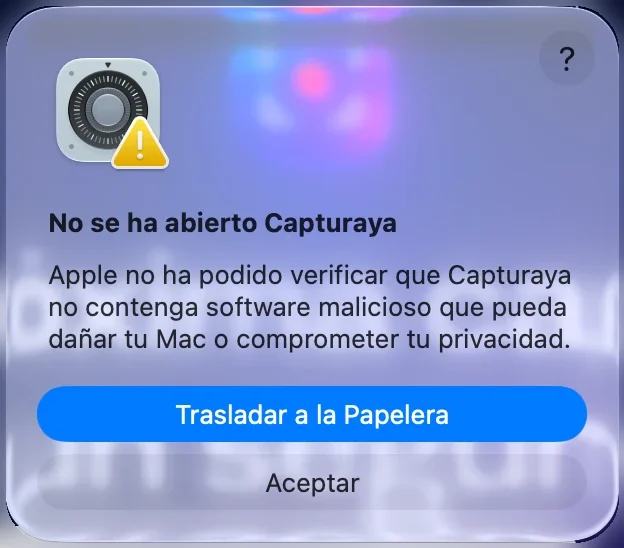
Avertissement de macOS « Capturaya n’a pas été ouvert » avec le bouton bleu « Placer dans la corbeille » et « OK »

Un petit détail la première fois

macOS affichera ce message avec deux boutons. Choisis « OK », le gris. Le bleu (« Placer dans la corbeille ») la supprimerait. C’est une étape normale d’Apple pour les apps qui ne viennent pas de son store.

Les captures viennent d'un Mac en espagnol : chez toi, les boutons sont au même endroit.

Pourquoi tous ces messages ? Spoiler : ton Mac ne va pas exploser

Apple fait payer 99 € par an à qui veut que ses apps apparaissent comme « vérifiées ». Capturaya est gratuite et ne paie pas ce péage, alors macOS, par précaution, la traite comme suspecte et affiche des messages qui font peur : « peut endommager votre Mac », « compromettre votre confidentialité »… Il dit ça de n'importe quelle app qui n'est pas passée à la caisse, pas parce qu'il a vu quelque chose de louche dans celle-ci.

Ce que fait vraiment Capturaya : elle prend une photo de ton écran quand tu appuies sur le raccourci, te laisse dessiner dessus, puis la copie ou l'enregistre. Pas de compte, rien n'est envoyé : elle se connecte seulement pour vérifier s'il y a une nouvelle version, et te demande avant de se mettre à jour. L'image ne quitte pas ton Mac, sauf si toi tu la colles quelque part.

Quant à la deuxième autorisation, Enregistrement de l'écran, macOS la demande à toute app qui a besoin de voir ce qu'il y a à l'écran : l'outil de capture d'Apple, Zoom, Teams, OBS… Sans elle, Capturaya ne verrait que ton fond d'écran vide.

L'autorisation d'écran se donne une seule fois et reste après les mises à jour. Le message « Ouvrir quand même » peut revenir quand tu télécharges une nouvelle version : il se règle pareil, en une minute.

D'abord, pouvoir l'ouvrir

  1. Essaie de l'ouvrir une fois

    Double-clic sur Capturaya, dans le dossier Applications. macOS dira qu'il ne peut pas la vérifier et ne l'ouvrira pas : clique sur « OK » (pas sur « Placer dans la corbeille »). C'est cette tentative qui fait apparaître le bouton pour la débloquer.

    Avertissement de macOS « Capturaya n’a pas été ouvert » avec le bouton bleu « Placer dans la corbeille » et « OK »
  2. Ouvre Réglages Système

    Menu Pomme (la pomme, en haut à gauche) → Réglages Système…
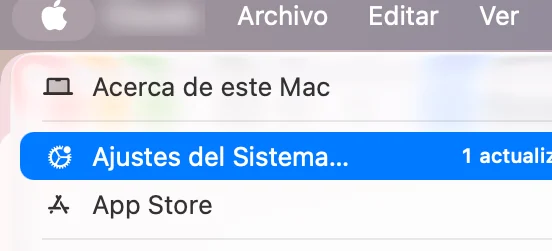
    Menu Pomme avec Réglages Système sélectionné
  3. Va dans Confidentialité et sécurité

    Dans la colonne de gauche.
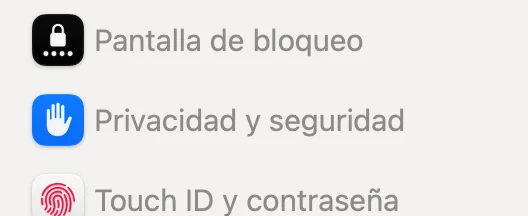
    Confidentialité et sécurité dans la barre latérale des Réglages Système
  4. Descends jusqu'à Sécurité et clique sur « Ouvrir quand même »

    Tu verras « Capturaya a été bloqué pour protéger votre Mac ». Si ça n'apparaît pas, reviens à l'étape 1.
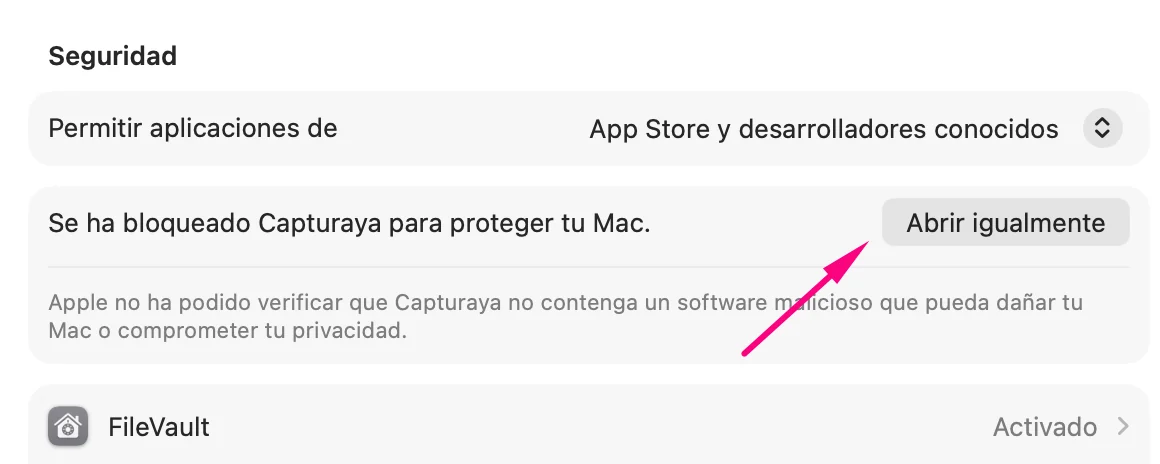
    Message Capturaya a été bloqué, avec le bouton Ouvrir quand même
  5. Confirme avec « Ouvrir quand même »

    Ne clique pas sur « Placer dans la corbeille » : c'est le gros bouton bleu, mais ce n'est pas celui que tu veux.
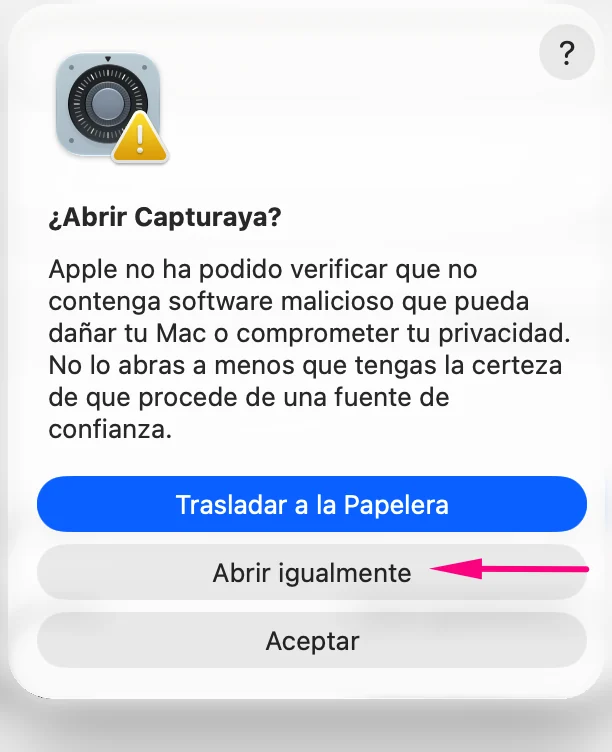
    Fenêtre d'ouverture de Capturaya avec le bouton Ouvrir quand même
  6. Pose ton doigt ou « Utiliser le mot de passe… »

    macOS veut que ce soit le patron du Mac qui donne son feu vert.
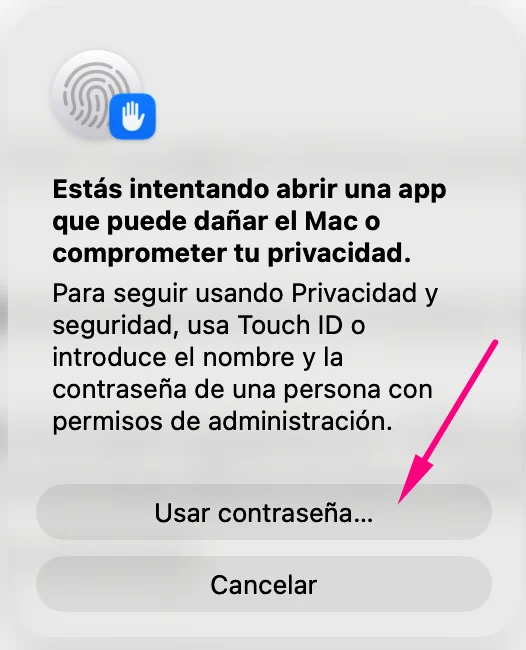
    Demande de Touch ID ou de mot de passe
  7. Tape le mot de passe du Mac et « OK »

    Le même que pour ouvrir ta session. Il reste sur ton Mac : ni Capturaya ni personne ne le voit. Voilà, elle s'ouvrira toujours sans rien demander.
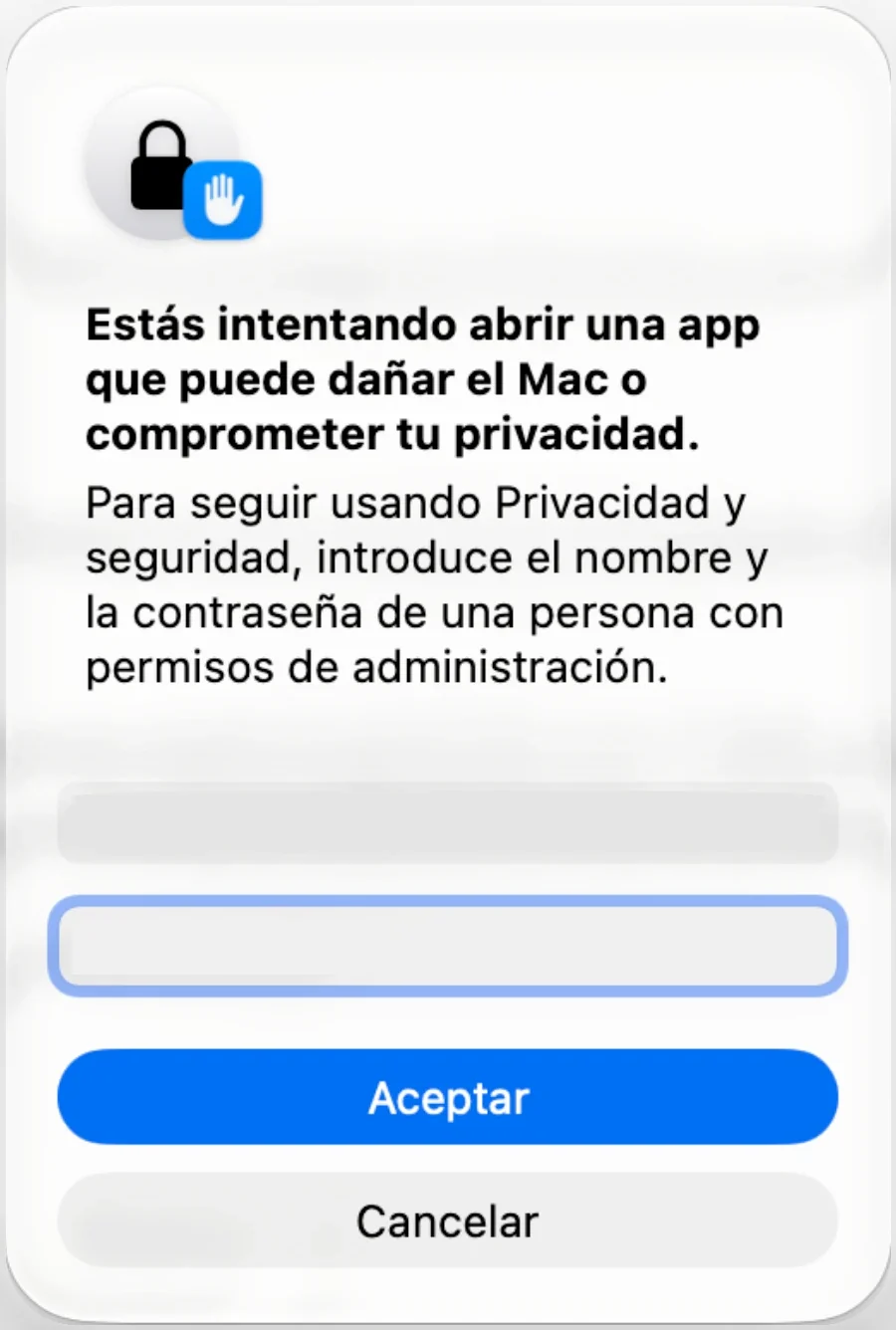
    Demande du mot de passe administrateur

Ensuite, lui permettre de voir l'écran

  1. Dans Confidentialité et sécurité, ouvre « Enregistrement de l'écran et de l'audio du système »

    C'est dans la même page qu'avant, un peu plus bas.
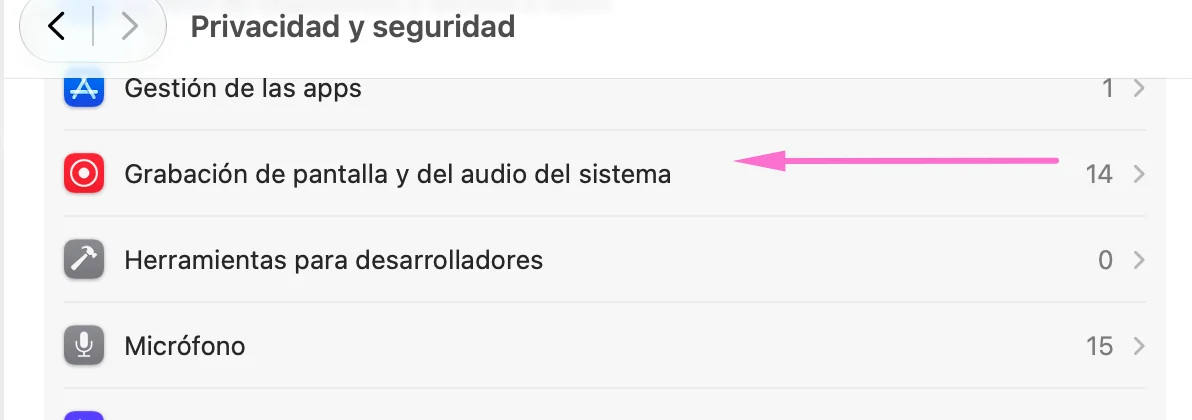
    Option Enregistrement de l'écran et de l'audio du système
  2. Active l'interrupteur de Capturaya

    S'il te demande de quitter et de rouvrir Capturaya, dis oui. À partir de là, le raccourci capture.
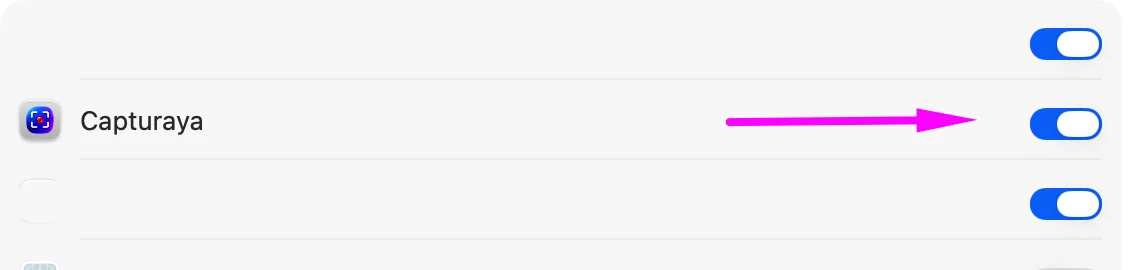

    Interrupteur de Capturaya activé dans Enregistrement de l'écran

Nouveautés

Ce qui change à chaque version. Ta version est indiquée dans « À propos de Capturaya ».

Version 1.4La version actuelle
  • Elle se met à jour toute seule : à l'ouverture, elle vérifie s'il y a une nouvelle version et te demande. Elle n'installe que des versions signées par son auteur, puis se rouvre déjà à jour. Aussi dans le menu : « Rechercher des mises à jour… ».
  • Dans ta langue : espagnol, anglais, italien, français, allemand et portugais, selon la langue de ton ordinateur (et en anglais si c'est une autre).
Version 1.3Tes couleurs
  • Nouvelle palette : sous les 10 couleurs fixes, un bouton « Pipette » bien visible et 10 cases pour tes propres couleurs. Chaque couleur prise à la pipette reste là pour les captures suivantes.
Version 1.2Pipette et trait épais
  • Pipette : dans la palette de couleurs (ou avec la touche I). Passe la loupe sur n'importe quel point de la capture et dessine avec cette couleur exacte ; la loupe agrandit les pixels et t'affiche le code de la couleur.
  • Couleurs récentes : les 4 dernières que tu prends restent dans la palette pour la prochaine fois.
  • Trait beaucoup plus épais : l'épaisseur va maintenant jusqu'à 36 (contre 12 avant), avec la molette de la souris.
Version 1.1Presse-papiers et site web
  • Mac : en copiant avec ⌘C ou Entrée, il arrivait que l'on ne puisse pas coller dans les navigateurs et d’autres apps, surtout avec de grandes captures. Maintenant l'image part en PNG et en TIFF en même temps, comme la capture de macOS, et elle est beaucoup plus légère.
  • Mac et Windows : nouvelle option « Site de Capturaya » dans le menu de l'icône et lien vers le site dans « À propos », pour la télécharger, voir les nouveautés et la faire passer.
  • Mac et Windows : la liste des changements est incluse dans le DMG et dans l'installateur.
Version 1.0La première
  • Pour Mac et Windows. Raccourci global configurable dans les Réglages.
  • Fige l'écran entier, avec la barre des menus et le Dock ou la barre des tâches, sur tous les écrans.
  • Sélection avec dimensions en vrais pixels et 8 poignées.
  • Crayon, ligne, flèche, rectangle, ellipse, surligneur, texte et pixellisation. 10 couleurs, épaisseur à la molette et Maj pour des formes parfaites.
  • Copier, enregistrer en PNG, imprimer et annuler. Rien ne sort de ton ordinateur.

Questions fréquentes

C'est vraiment gratuit ?

Oui. Pas de version payante, pas de pub, et on ne te demande pas de compte. Télécharge-la et sers-t'en.

Elle envoie mes captures quelque part ?

Non. Tout se passe sur ton ordinateur : la capture va dans le presse-papiers, ou dans un PNG si tu l'enregistres. Capturaya n'envoie rien de chez toi sur internet ; la seule chose qu'elle vérifie, c'est s'il y a une nouvelle version.

Pourquoi un avertissement de sécurité s'affiche à l'ouverture ?

Parce que l'app n'est pas signée avec un certificat payant d'Apple ou de Microsoft. macOS et Windows préviennent toujours dans ce cas, quelle que soit l'app. Il suffit de « Ouvrir quand même » sur Mac ou « Informations complémentaires → Exécuter quand même » sur Windows, la première fois seulement. Voir les étapes avec captures.

Comment je change le raccourci ?

Depuis l'icône de Capturaya (barre des menus sur Mac, zone de notification sur Windows), ouvre les Réglages et enregistre la combinaison que tu préfères. Par défaut, c'est ⇧⌘X sur Mac et CtrlMajX sur Windows.

Ça marche avec plusieurs écrans ?

Oui. Quand tu appuies sur le raccourci, tous les écrans se figent et tu peux sélectionner sur celui que tu veux.

Comment je la désinstalle ?

Sur Mac, quitte-la depuis son icône dans la barre des menus et fais glisser Capturaya du dossier Applications vers la corbeille. Sur Windows, va dans Paramètres → Applications, cherche Capturaya et clique sur Désinstaller.

Ta prochaine capture,
en une seconde.

Capturaya est et restera gratuite. Si elle t'a fait gagner du temps et que ça te dit, Offre-moi un café · 1 €