Un tasto per ogni strumento
Niente menu: premi la lettera e disegna. Prova a toccarle una per una.
Freccia A Così nessuno deve indovinare a cosa ti riferisci.
CAPTURAYA
Premi la tua scorciatoia, scegli la zona, evidenzia quello che conta e incollala dove vuoi. Gratis per Mac e Windows. Niente esce dal tuo computer.
Aiuto per installarla su MacClicca qui la prima volta che la usiLa versione per Windows sta per uscire. Torna tra qualche giorno e la troverai proprio qui.
Sei sul telefono: Capturaya è per computer.
Senza aprire finestre, senza salvare file a metà strada, senza cercare dove è finito lo screenshot.
Lo schermo si congela così com'è, con la barra dei menu e il Dock su Mac, o con la barra delle applicazioni su Windows. Quello che si muoveva resta fermo, così lo becchi.
Scegli la zona vedendo le sue misure in pixel reali. Indica con una freccia, incornicia, scrivi o pixela quello che non si deve vedere.
⌘CCtrlC o Invio ed è già negli appunti. Poi ⌘VCtrlV in una chat, un'email o un documento.
Il giusto per spiegare qualcosa con un'immagine. Fatto bene e in fretta.
Niente menu: premi la lettera e disegna. Prova a toccarle una per una.
Freccia A Così nessuno deve indovinare a cosa ti riferisci.
Gira la rotellina del mouse mentre disegni: da 1 a 36 px, con l'anteprima del tratto.
Con Maiusc: quadrati e cerchi perfetti, linee a 45°.
Misure in pixel reali, 8 maniglie per regolare e trascina per spostare. ⌘ACtrlA prende tutto lo schermo.
Barra dei menu e Dock compresi (su Windows, la barra delle applicazioni). E se hai più monitor, anche quelli.
Di serie è ⇧⌘X su Mac e CtrlMaiuscX su Windows, ma nelle Impostazioni premi la combinazione che preferisci e resta salvata. Vive nella barra dei menu (Mac) o nell'area di notifica (Windows), senza finestre aperte, e può aprirsi da sola quando accendi il computer.
I tuoi screenshot non escono dal tuo computer. Nessun account da creare, niente pubblicità, nessuna versione a pagamento che ti aspetta dietro l'angolo. L'unica cosa che Capturaya fa su internet è controllare se c'è una versione nuova, senza inviare niente di tuo. Lo fai, lo incolli e basta.
Di serie è ⇧⌘X su Mac e CtrlMaiuscX su Windows, ma la cambi con quella che vuoi dalle Impostazioni. Si salva subito, senza riavviare niente.
Clic sulla sua icona: su Mac nella barra dei menu, in alto a destra; su Windows clic destro nell'area di notifica, accanto all'orologio.
Su Mac funziona anche ⌘, con il menu aperto.
La casella diventa «Premi la scorciatoia…». Premi la nuova combinazione, con almeno un tasto modificatore, e vedrai «Salvata». Se un'altra app la usa già, te lo dice e ne provi un'altra. Esc annulla.
Provalo qui: clicca nella casella e premi una combinazione.
Clicca e premi la combinazione. Predefinita: ⇧⌘X.
✓Apri Capturaya al loginClicca e premi la combinazione. Predefinita: Ctrl+Maiusc+X.
✓Apri Capturaya all'avvio di WindowsSu Windows sono le stesse, con Ctrl al posto di ⌘. Quella per catturare è solo quella di serie: la cambi nelle Impostazioni con quella che vuoi.
| Cosa fa | Mac | Windows |
|---|---|---|
| Cattura (si cambia nelle Impostazioni) | ⇧⌘X | CtrlMaiuscX |
| Seleziona tutto lo schermo | ⌘A | CtrlA |
| Copia negli appunti | ⌘C o Invio | CtrlC o Invio |
| Salva come PNG | ⌘S | CtrlS |
| Stampa | ⌘P | CtrlP |
| Annulla | ⌘Z | CtrlZ |
| Chiudi | Esc | Esc |
| Matita · Linea · Freccia · Rettangolo | PLAR | |
| Ellisse · Evidenziatore · Testo · Pixela | EMTX | |
| Spessore del tratto (1–36) | Rotellina del mouse | |
| Forme perfette e linee a 45° | Tieni premuto Maiusc | |
Due minuti. E se compare un avviso, qui ti diciamo esattamente cosa premere.
Scarica Capturaya-1.4.dmg, aprilo con un doppio clic e trascina l'icona di Capturaya nella cartella Applicazioni. Poi puoi espellere il disco.
Funziona sui Mac con Apple Silicon e Intel, con macOS 14 Sonoma o successivo.
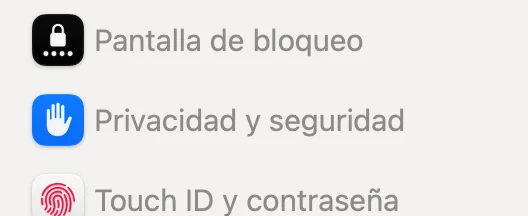
macOS ti dirà che non può verificare lo sviluppatore: l'app è gratis e non è firmata da Apple. È normale. Vai su
Impostazioni di SistemaPrivacy e sicurezza
scorri fino all'avviso di Capturaya e premi «Apri comunque».
Impostazioni di SistemaPrivacy e sicurezzaRegistrazione schermo e audio di sistema
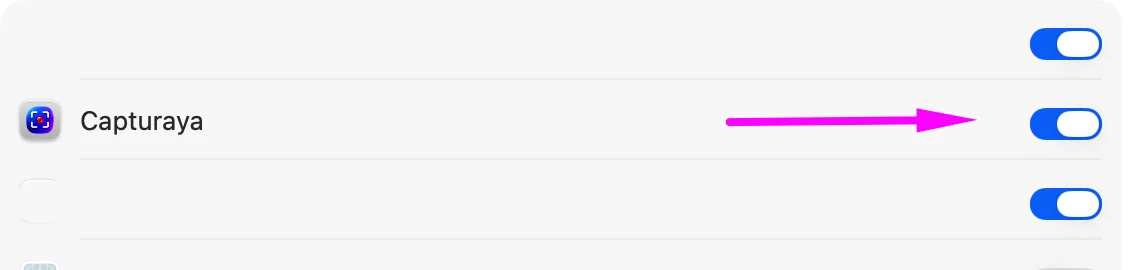
Attiva Capturaya e riaprila.
Perché lo chiede? macOS richiede questo permesso a qualsiasi app che possa vedere cosa c'è sullo schermo, che sia uno strumento per screenshot o una videochiamata. Capturaya lo usa solo per fare lo screenshot quando premi la scorciatoia, e l'immagine resta sul tuo Mac.
Vedrai l'icona nella barra dei menu. Premi ⇧⌘X e via con gli screenshot. Preferisci un'altra combinazione? Cambiala nelle Impostazioni, dove puoi anche farla aprire al login.
Scarica Capturaya-Setup.exe e aprilo. Per Windows 10 e 11.
È SmartScreen che ti avvisa che l'app non ha un certificato commerciale a pagamento. Premi «Ulteriori informazioni» e poi «Esegui comunque».
Si installa da sola, resta nell'area di notifica accanto all'orologio e parte da sola con Windows. Premi CtrlMaiuscX per catturare, o cambia la scorciatoia nelle Impostazioni (clic destro sull'icona).
La prima volta macOS fa un po' il drammatico. Sono due minuti e qui trovi tutto in un colpo solo.
Un dettaglio la prima volta
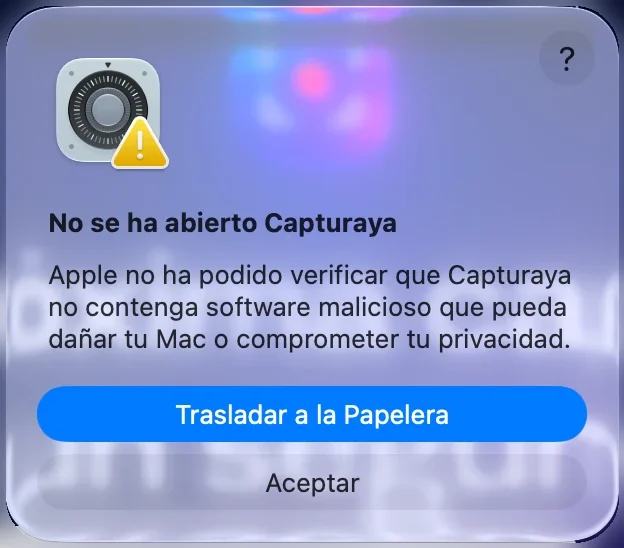
macOS ti mostrerà questo avviso con due pulsanti. Scegli «Fine», quello grigio. Quello blu («Sposta nel Cestino») la cancellerebbe. È un passaggio normale di Apple per le app che non arrivano dal suo store.
Gli screenshot vengono da un Mac in spagnolo: sul tuo i testi sono in italiano, ma i pulsanti sono nello stesso posto.
Apple fa pagare 99 € all'anno a chi vuole che le sue app risultino «verificate». Capturaya è gratis e non paga quel pedaggio, quindi macOS, per sicurezza, la tratta come sospetta e mostra avvisi che spaventano: «potrebbe danneggiare il Mac», «compromettere la tua privacy»… Lo dice di qualsiasi app che non sia passata alla cassa, non perché abbia visto qualcosa di strano in questa.
Cosa fa davvero Capturaya: scatta una foto del tuo schermo quando premi la scorciatoia, ti lascia disegnarci sopra e la copia o la salva. Niente account e niente upload: si collega solo per vedere se c'è una versione nuova, e ti chiede prima di aggiornare. L'immagine non esce dal tuo Mac, a meno che non sia tu a incollarla da qualche parte.
E il secondo permesso, quello di Registrazione schermo, macOS lo chiede a qualsiasi app che debba vedere cosa c'è sullo schermo: lo strumento screenshot di Apple, Zoom, Teams, OBS… Senza, Capturaya vedrebbe solo lo sfondo vuoto della scrivania.
Il permesso per lo schermo si dà una volta sola e resta anche dopo gli aggiornamenti. L'avviso con «Apri comunque» può ricomparire quando scarichi una versione nuova: si toglie allo stesso modo, in un minuto.
Doppio clic su Capturaya, nella cartella Applicazioni. macOS dirà che non può verificarla e non la aprirà: premi «Fine» (non «Sposta nel Cestino»). È proprio questo tentativo a far comparire il pulsante per sbloccarla.

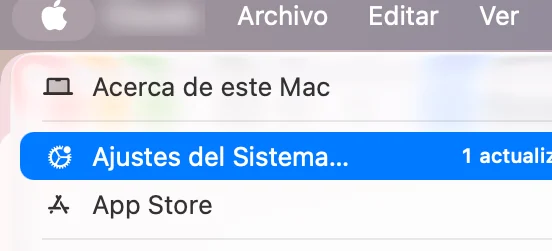
Menu Apple (la mela, in alto a sinistra) → Impostazioni di Sistema…
Nella colonna a sinistra.

Vedrai «Capturaya è stato bloccato per proteggere il Mac». Se non compare, torna al passo 1.
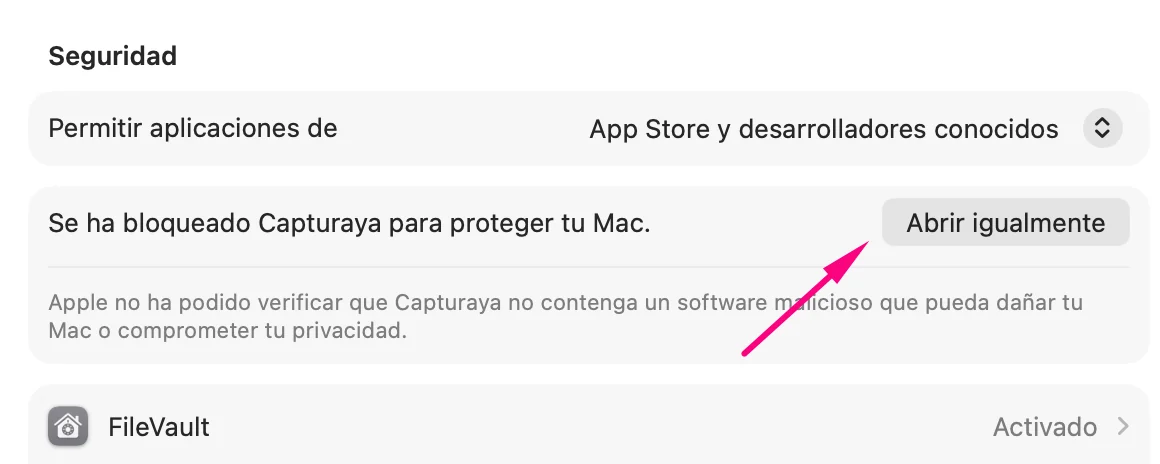
Non premere «Sposta nel Cestino»: è il pulsante blu grande, ma non è quello che vuoi.
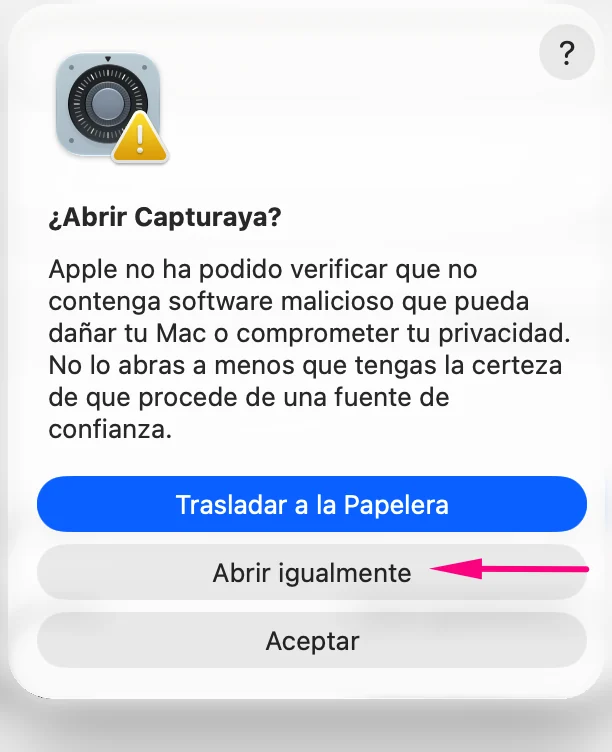
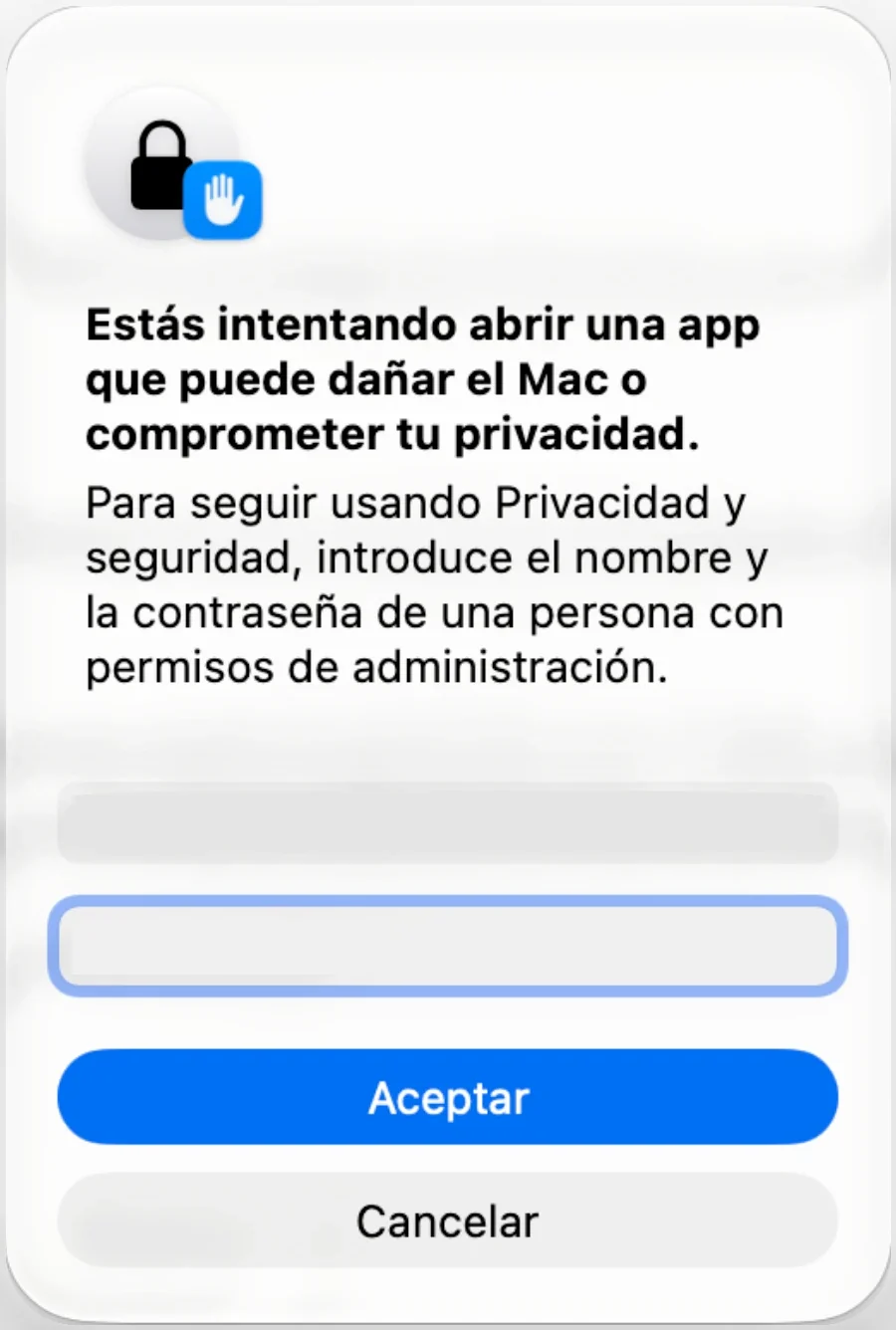
macOS vuole l'ok di chi comanda sul Mac.
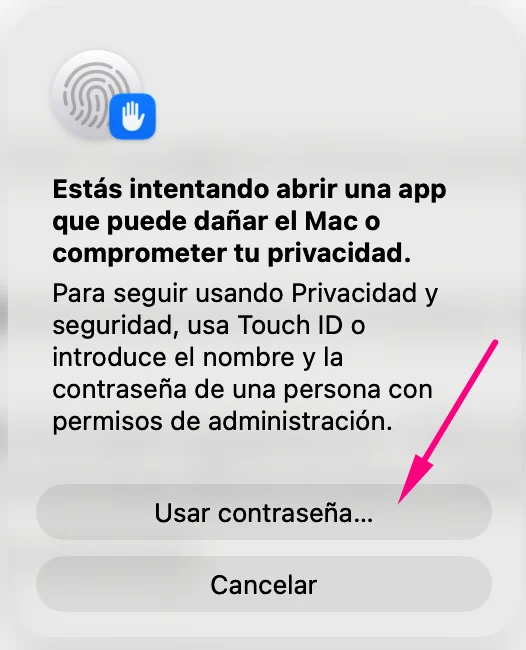
La stessa con cui accedi al computer. Resta sul tuo Mac: né Capturaya né nessun altro la vede. Fatto, da ora si apre sempre senza chiedere.
È nella stessa schermata di prima, un po' più in basso.
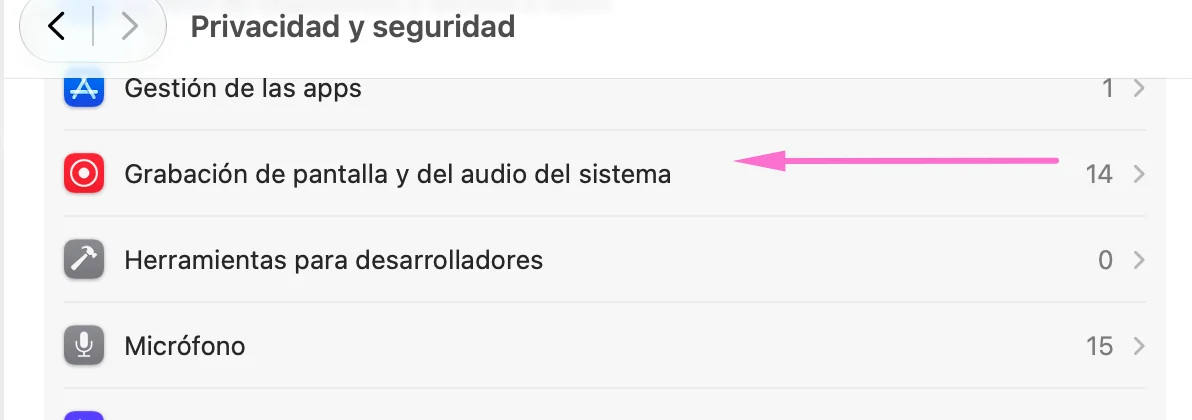
Se ti chiede di chiudere e riaprire Capturaya, digli di sì. Da quel momento la scorciatoia cattura.

Cosa cambia in ogni versione. La versione che hai la trovi in «Informazioni su Capturaya».
Sì. Nessuna versione a pagamento, niente pubblicità e nessun account richiesto. Scaricala e usala.
No. Succede tutto sul tuo computer: lo screenshot va negli appunti, o in un PNG se lo salvi. Capturaya non invia niente di tuo su internet; l'unica cosa che controlla è se c'è una versione nuova.
Perché l'app non è firmata con un certificato a pagamento di Apple o di Microsoft. macOS e Windows avvisano sempre in questi casi, qualunque sia l'app. Basta «Apri comunque» su Mac o «Ulteriori informazioni → Esegui comunque» su Windows, solo la prima volta. Guarda i passi con gli screenshot.
Dall'icona di Capturaya (barra dei menu su Mac, area di notifica su Windows) apri le Impostazioni e registra la combinazione che preferisci. Di serie è ⇧⌘X su Mac e CtrlMaiuscX su Windows.
Sì. Quando premi la scorciatoia si congelano tutti gli schermi e puoi selezionare su quello che vuoi.
Su Mac, chiudila dalla sua icona nella barra dei menu e trascina Capturaya da Applicazioni al Cestino. Su Windows, vai su Impostazioni → App, cerca Capturaya e premi Disinstalla.
Capturaya è e resterà gratis. Se ti ha fatto risparmiare tempo e ti va, Offrimi un caffè · 1 €
Copiato (qui per finta: nell'app finisce davvero negli appunti)
Veloce così. Per mostrare un errore, indicare qualcosa su un sito, passare un dato senza riscriverlo o mandare un pezzo di schermo a chiunque: cattura, evidenzia e incolla, nel tempo di dirlo.