Icono de Capturaya CAPTURAYA

Captura, marca y pega.
En un segundo.

Pulsa tu atajo, elige la zona, señala lo importante y pégala donde quieras. Gratis para Mac y Windows. Tus capturas no salen de tu ordenador.

Ayuda para instalar en MacPincha aquí la primera vez que vayas a usarla

Capturaya en acción sobre un escritorio de ejemplo: selecciona una zona con el halo de color, rodea unas barras con un círculo a mano que se vuelve perfecto, señala con una flecha y copia.
Captura real de Capturaya en un Mac.

Tres gestos. Ni uno más.

Sin abrir ventanas, sin guardar archivos por el camino, sin buscar dónde quedó la captura.

  1. Al pulsar el atajo la pantalla se oscurece y aparece el aviso «Arrastra para seleccionar».

    Pulsa tu atajo

    La pantalla se congela tal cual está, con la barra de menús y el Dock en Mac, o con la barra de tareas en Windows. Lo que se movía se queda quieto para que lo pilles.

  2. Selección con medidas en píxeles y anotaciones: flecha, recuadro, texto, marcador y pixelado.

    Arrastra y marca

    Elige la zona viendo sus medidas en píxeles reales. Señala con una flecha, enmarca, escribe o pixela lo que no deba verse.

  3. La imagen final, ya recortada y anotada, lista para pegar.

    Pega donde quieras

    ⌘CCtrlC o Intro y ya está en el portapapeles. Luego ⌘VCtrlV en un chat, un correo o un documento.

Todo lo que hace

Lo justo para explicar algo con una imagen. Bien hecho y rápido.

Una tecla por herramienta

Sin menús: pulsa la letra y dibuja. Prueba a tocar cada una.

Flecha A Para que nadie tenga que buscar a qué te refieres.

Cuentagotas I 10 colores + 10 tuyos con la gota · ⌘ZCtrlZ deshace
Detalle real de una captura anotada: marcador amarillo sobre «Ventas», texto «¡Mira esto!» en rojo, una flecha roja y un recuadro verde alrededor de una gráfica.
Marcador, texto, flecha y rectángulo. Unos segundos, sin abrir ningún editor.

Grosor con la rueda

Gira la rueda del ratón mientras dibujas: de 1 a 36 px, con muestra del trazo.

5 px

Con Mayús: cuadrados y círculos perfectos, líneas a 45°.

Selección al píxel

Medidas en píxeles reales, 8 tiradores para ajustar y arrastrar para mover. ⌘ACtrlA coge la pantalla entera.

Toda la pantalla, congelada

Incluida la barra de menús y el Dock (en Windows, la barra de tareas). Y si tienes varios monitores, también.

Copia, guarda o imprime

  • ⌘CCtrlC Intro Al portapapeles Copiado
  • ⌘SCtrlS Guarda en PNG
  • ⌘PCtrlP Imprime
  • Esc Cierra sin más

El atajo lo eliges tú

Viene con ⇧⌘X en Mac y CtrlShiftX en Windows, pero en Ajustes pulsas la combinación que te dé la gana y queda grabada. Vive en la barra de menús (Mac) o en la bandeja del sistema (Windows), sin ventanas abiertas, y puede abrirse sola al encender el ordenador.

1.7Nuevo

Dibuja a mano.
Se hace perfecta.

Pinta con el lápiz un círculo, un cuadrado o una flecha y deja el ratón quieto medio segundo: Capturaya lo convierte en la figura perfecta. Pruébalo aquí mismo.

  • Línea
  • Flecha
  • Arco
  • Círculo
  • Elipse
  • Rectángulo
  • Triángulo
  • Corazón
  • Estrella
  • Rombo
  • Visto

¿No te gusta? ⌘Z o CtrlZ y vuelve tu trazo.

Dibuja aquí un círculo y deja el ratón quieto medio segundoDibuja con el dedo y déjalo quieto medio segundo

Tus capturas no salen de tu ordenador.

Tus capturas no salen de tu ordenador. No hay cuenta que crear, ni anuncios, ni versión de pago esperándote a la vuelta. Lo único que hace Capturaya en internet es mirar si hay versión nueva, sin enviar nada tuyo. La haces, la pegas y punto.

  • Tus capturas no se suben a ningún sitio
  • Sin cuentas ni registros
  • Sin anuncios
  • Gratis

Tu atajo, en tres pasos

Viene con ⇧⌘X en Mac y CtrlShiftX en Windows, pero lo cambias por el que quieras desde Ajustes. Se guarda al momento, sin reiniciar nada.

  1. Abre el menú de Capturaya

    Clic en su icono: en la barra de menús, arriba a la derecha, en Mac; clic derecho en la bandeja del sistema, junto al reloj, en Windows.

  2. Entra en «Ajustes…»

    En Mac también vale ⌘, con el menú abierto.

  3. Haz clic en la casilla y pulsa tu combinación

    La casilla pasa a «Pulsa el atajo…». Pulsa la combinación nueva, con al menos una tecla modificadora, y verás «Guardado». Si otra app ya la usa, te lo dice y pruebas otra. Esc cancela.

Pruébalo aquí: haz clic en la casilla y pulsa una combinación.

Ajustes de Capturaya
Atajo para capturar

Haz clic y pulsa la combinación. Por defecto ⇧⌘X.

Abrir Capturaya al iniciar sesión
Mac
Ajustes de Capturaya
Atajo para capturar

Haz clic y pulsa la combinación. Por defecto Ctrl+Mayús+X.

Abrir Capturaya al iniciar Windows
Windows

Los atajos, de un vistazo

En Windows son los mismos cambiando ⌘ por Ctrl. El de capturar es solo el de fábrica: lo cambias en Ajustes por el que quieras.

Atajos de teclado de Capturaya en Mac y en Windows
Qué haceMacWindows
Capturar (se cambia en Ajustes)⇧⌘XCtrlShiftX
Seleccionar la pantalla entera⌘ACtrlA
Copiar al portapapeles⌘C o IntroCtrlC o Intro
Guardar como PNG⌘SCtrlS
Imprimir⌘PCtrlP
Deshacer⌘ZCtrlZ
CerrarEscEsc
Lápiz · Línea · Flecha · RectánguloPLAR
Elipse · Marcador · Texto · PixelarEMTX
Grosor del trazo (1–36)Rueda del ratón
Formas perfectas y líneas a 45°Mantén Mayús

Instalarla, paso a paso

Dos minutos. Y si sale un aviso, aquí te decimos exactamente qué pulsar.

  1. Arrástrala a Aplicaciones

    Descarga Capturaya-2.0.dmg, ábrelo con doble clic y arrastra el icono de Capturaya a la carpeta Aplicaciones. Luego ya puedes expulsar el disco.

    Funciona en Mac con Apple Silicon y con Intel, macOS 14 Sonoma o superior.

    La ventana del instalador de Capturaya: el icono, una flecha de puntos y el texto «Arrastra a Aplicaciones».
  2. Ábrela la primera vez

    macOS dirá que no puede verificar al desarrollador: la app es gratis y no está firmada por Apple. Es normal. Ve a

    Ajustes del SistemaPrivacidad y seguridad

    baja hasta el aviso de Capturaya y pulsa «Abrir igualmente».

    Ver la ayuda paso a paso con capturas reales.

  3. Dale permiso para ver la pantalla

    Ajustes del SistemaPrivacidad y seguridadGrabación de pantalla y audio del sistema

    Activa Capturaya y vuelve a abrirla.

    ¿Por qué lo pide? macOS exige este permiso a cualquier app que pueda ver lo que hay en pantalla, sea una herramienta de capturas o una videollamada. Capturaya lo usa solo para hacer la captura cuando pulsas el atajo, y la imagen se queda en tu Mac.

  4. Pulsa el atajo. Listo.

    Verás el icono en la barra de menús. Pulsa ⇧⌘X y a capturar. ¿Prefieres otra combinación? Cámbiala en Ajustes y ahí también puedes hacer que se abra al iniciar sesión.

  1. Descarga y ejecuta

    Descarga Capturaya-Setup.exe y ábrelo. Para Windows 10 y 11.

  2. Si sale «Windows protegió su PC»

    Es SmartScreen avisando de que la app no lleva un certificado comercial de pago. Pulsa «Más información» y después «Ejecutar de todas formas».

  3. Un clic y a la bandeja

    Se instala sola y se queda en la bandeja del sistema, junto al reloj, y arranca sola con Windows. Pulsa CtrlShiftX para capturar, o cambia el atajo en Ajustes (clic derecho en el icono).

Ayuda para Mac

La primera vez, macOS se pone dramático. Son dos minutos y aquí lo tienes todo de una vez.

Abrir Capturaya en el Mac, paso a pasoTranquilo: es seguro · 9 pasos con capturas reales · 2 minutos
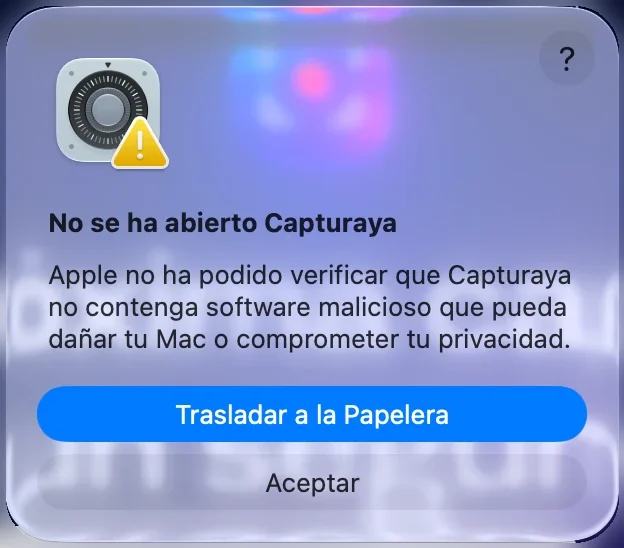
Aviso de macOS «No se ha abierto Capturaya» con el botón azul «Trasladar a la Papelera» y «Aceptar»

Un detalle la primera vez

macOS te enseñará este aviso con dos botones. Elige «Aceptar», el gris. El azul («Trasladar a la Papelera») la borraría. Es un paso normal de Apple con las apps que no vienen de su tienda.

¿Por qué sale todo esto? Spoiler: tu Mac no va a explotar

Apple cobra 99 € al año a quien quiera que sus apps salgan «verificadas». Capturaya es gratis y no paga ese peaje, así que macOS, por si acaso, la trata como si fuera sospechosa y saca avisos que asustan: «puede dañar tu Mac», «comprometer tu privacidad»… Lo dice de cualquier app que no haya pasado por caja, no porque haya visto nada raro en esta.

Lo que hace Capturaya de verdad: hace una foto de tu pantalla cuando pulsas el atajo, te deja dibujar encima y la copia o la guarda. No tiene cuentas y no sube nada: solo se conecta para mirar si hay versión nueva, y te pregunta antes de actualizar. La imagen no sale de tu Mac salvo que tú la pegues en algún sitio.

Y el segundo permiso, el de Grabación de pantalla, macOS lo pide a cualquier app que necesite ver lo que hay en pantalla: la captura de Apple, Zoom, Teams, OBS… Sin él, Capturaya solo vería tu fondo de escritorio vacío.

El permiso de pantalla se da una sola vez y se mantiene al actualizar. El aviso de «Abrir igualmente» puede volver a salir cuando descargues una versión nueva: se quita igual, en un minuto.

Primero, que te deje abrirla

  1. Intenta abrirla una vez

    Doble clic en Capturaya, en la carpeta Aplicaciones. macOS dirá que no puede verificarla y no la abrirá: pulsa «Aceptar» (no «Trasladar a la Papelera»). Ese intento es el que hace aparecer el botón para desbloquearla.

    Aviso de macOS «No se ha abierto Capturaya» con el botón azul «Trasladar a la Papelera» y «Aceptar»
  2. Abre Ajustes del Sistema

    Menú de Apple (la manzana, arriba a la izquierda) → Ajustes del Sistema…
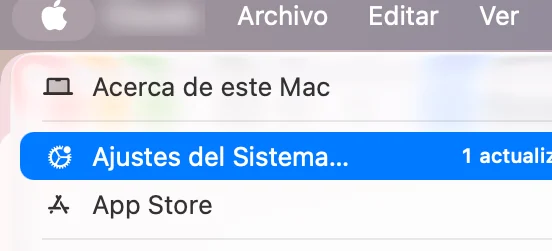
    Menú Apple con Ajustes del Sistema seleccionado
  3. Entra en Privacidad y seguridad

    En la columna de la izquierda.
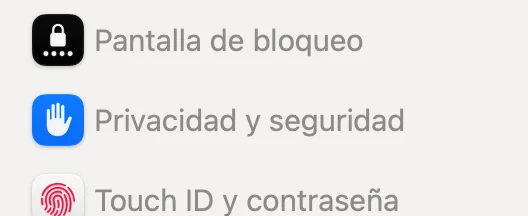
    Privacidad y seguridad en la barra lateral de Ajustes
  4. Baja hasta Seguridad y pulsa «Abrir igualmente»

    Verás «Se ha bloqueado Capturaya para proteger tu Mac». Si no sale, vuelve al paso 1.
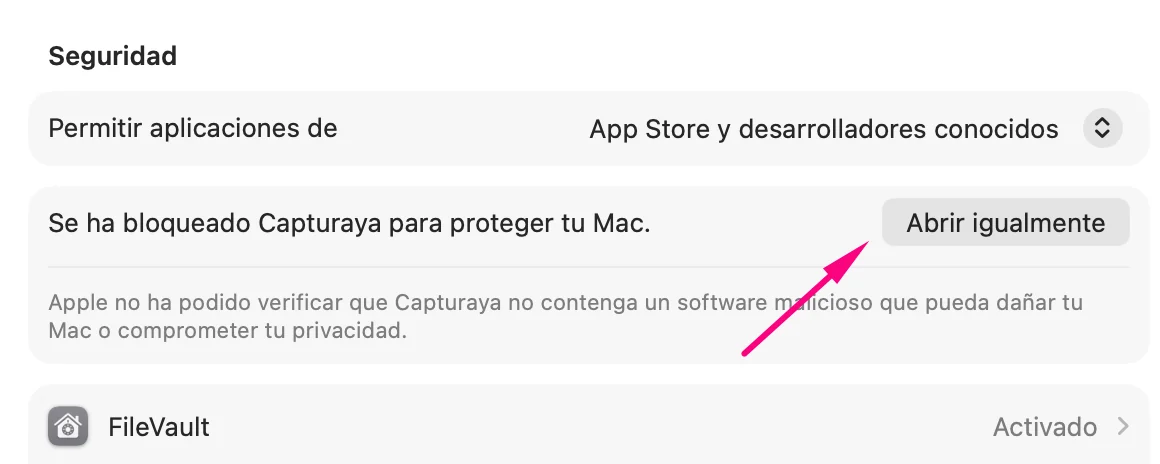
    Aviso Se ha bloqueado Capturaya con el botón Abrir igualmente
  5. Confirma con «Abrir igualmente»

    No pulses «Trasladar a la Papelera»: es el botón azul grande, pero es el que no quieres.
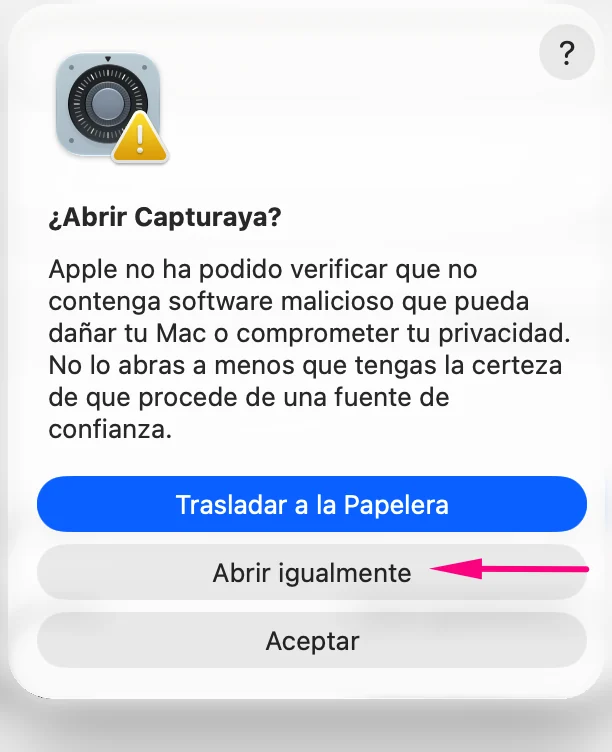
    Ventana Abrir Capturaya con el botón Abrir igualmente
  6. Pon tu huella o «Usar contraseña…»

    macOS pide que lo autorice quien manda en el Mac.
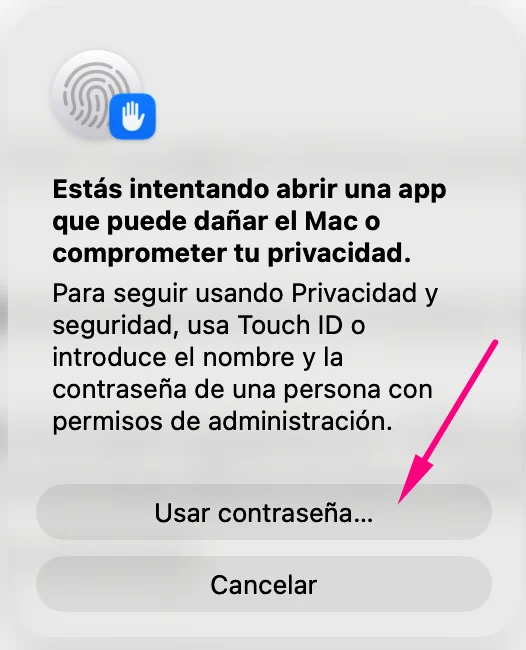
    Petición de Touch ID o contraseña
  7. Escribe la contraseña del Mac y «Aceptar»

    La misma con la que entras al ordenador. Se queda en tu Mac: ni Capturaya ni nadie la ve. Listo, ya abre siempre sin preguntar.
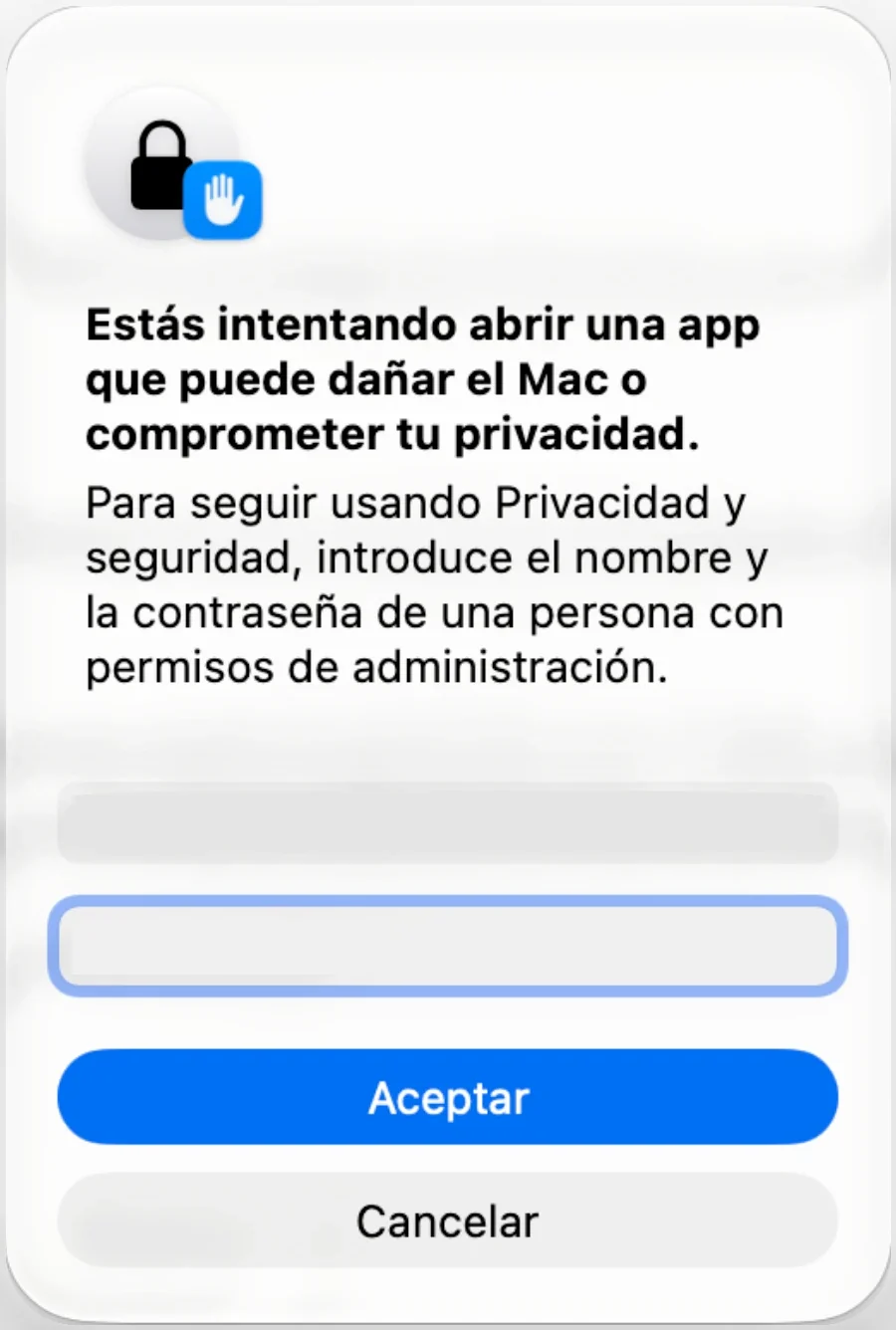
    Petición de contraseña de administrador

Después, que pueda ver la pantalla

  1. En Privacidad y seguridad, abre «Grabación de pantalla y del audio del sistema»

    Está en la misma pantalla de antes, un poco más abajo.
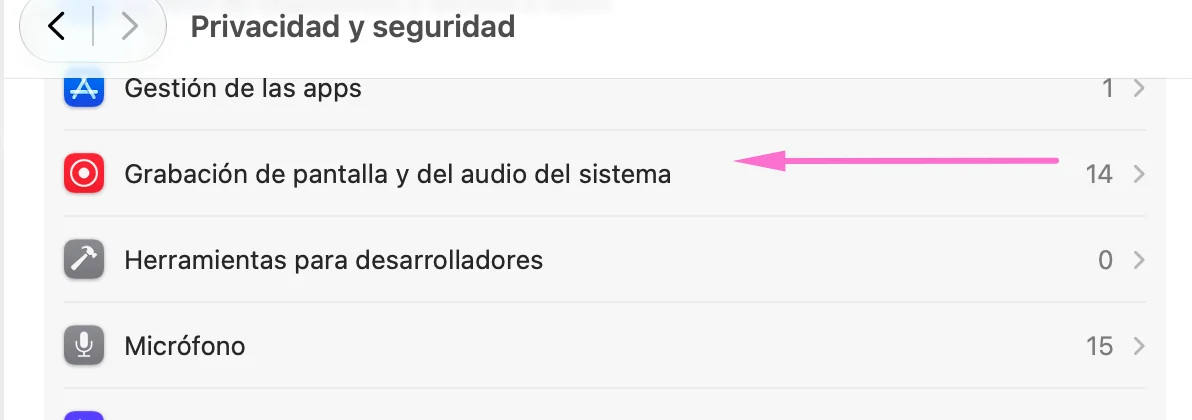
    Opción Grabación de pantalla y del audio del sistema
  2. Activa el interruptor de Capturaya

    Si te pide cerrar y volver a abrir Capturaya, dile que sí. Desde ese momento el atajo ya captura.
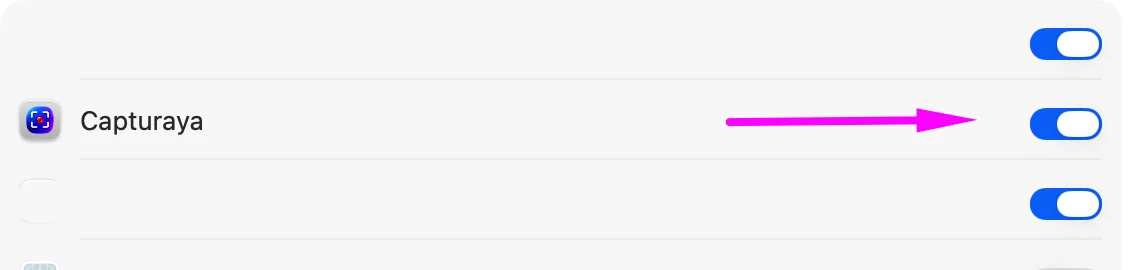
    Interruptor de Capturaya activado en Grabación de pantalla

Novedades

Lo que cambia en cada versión. La versión que tienes sale en «Acerca de Capturaya».

Versión 2.0La actual
  • Figuras más fiables: corazones, estrellas (cruzadas o de contorno) y vistos ✓ se reconocen aunque los dibujes torcidos, girados o con las puntas desiguales.
  • Fuera pentágonos y hexágonos: se confundían con círculos y no aportaban.

Ver todas las versiones →

Preguntas frecuentes

¿Es gratis de verdad?

Sí. Sin versión de pago, sin anuncios y sin pedirte una cuenta. Descárgala y úsala.

¿Sube mis capturas a algún sitio?

No. Todo pasa en tu ordenador: la captura va al portapapeles, o a un PNG si la guardas. Capturaya no envía nada tuyo a internet; lo único que consulta es si hay versión nueva.

¿Por qué sale un aviso de seguridad al abrirla?

Porque la app no está firmada con un certificado de pago de Apple ni de Microsoft. macOS y Windows avisan siempre en esos casos, sea cual sea la app. Basta con «Abrir igualmente» en Mac o «Más información → Ejecutar de todas formas» en Windows, solo la primera vez. Ver los pasos con capturas.

¿Cómo cambio el atajo?

Desde el icono de Capturaya (barra de menús en Mac, bandeja del sistema en Windows) abre Ajustes y graba la combinación que prefieras. Por defecto es ⇧⌘X en Mac y CtrlShiftX en Windows.

¿Funciona con varios monitores?

Sí. Al pulsar el atajo se congelan todas las pantallas y puedes seleccionar en la que quieras.

¿Cómo la quito?

En Mac, ciérrala desde su icono de la barra de menús y arrastra Capturaya desde Aplicaciones a la Papelera. En Windows, ve a Configuración → Aplicaciones, busca Capturaya y pulsa Desinstalar.

Tu próxima captura,
en un segundo.

Capturaya es y será gratis. Si te ha ahorrado tiempo y te apetece, Invítame a un café · 1 €